TSUNAGARU AI LABO

2026年10月19日、Google から iPhone(iOS)版の Google スプレッドシートで Gemini が使えるようになったという発表がありました。スマホでスプレッドシートを開き、Gemini のアイコンをタップすると、表について質問したり、傾向を分析させたり、グラフを作らせたりできます。
「数字はパソコンを開いてから見る」。現場を回る社長ほど、そうなりがちです。この更新は、その「パソコンを開くまで待つ時間」を短くするものです。
この記事の要点
- iPhone 版スプレッドシートで Gemini のアイコンをタップすると、表への質問・分析・グラフ作成ができる(2026-10-19 発表)。「この表を要約して」「分析して気づきを出して」などの提案文も用意されている
- 対象は Business Starter/Standard/Plus、Enterprise Starter/Standard/Plus など。Business Starter も対象。10月15日から順次展開で、表示まで最大15日
- 中小企業にとっての意味は、売上表や予約表を移動中にスマホで「で、どうなってる?」と聞けること
何が変わったか
| これまで(iPhone) | これから(iPhone) | |
|---|---|---|
| 表を見る | 小さな画面で、指でスクロールして目で追う | Gemini に「要約して」と頼める |
| 傾向をつかむ | 自分で並べ替えたり集計したりする | 「分析して気づきを出して」と聞ける |
| グラフ | 自分で範囲を選んで作る | 言葉で頼めば作ってくれる |
| 始め方 | — | 表を開いて Gemini のアイコンをタップ |
前提条件(一次ソースから抜き出し)
- 対象プラン: Business Starter/Standard/Plus、Enterprise Starter/Standard/Plus、教育機関向けの Google AI Pro for Education、個人向けの Google AI Plus/Pro/Ultra
- 展開: 早く受け取る設定・順次受け取る設定の組織とも、2026年10月15日から順次。表示まで最大15日
- 管理者側: このスマホ機能専用の設定はなし。組織で Gemini for Google Workspace が有効になっていることが前提
- 利用者側: 対象の人には既定でオン。iPhone でスプレッドシートを開き、Gemini のアイコンをタップするだけ
なぜ、これが中小企業に効くのか
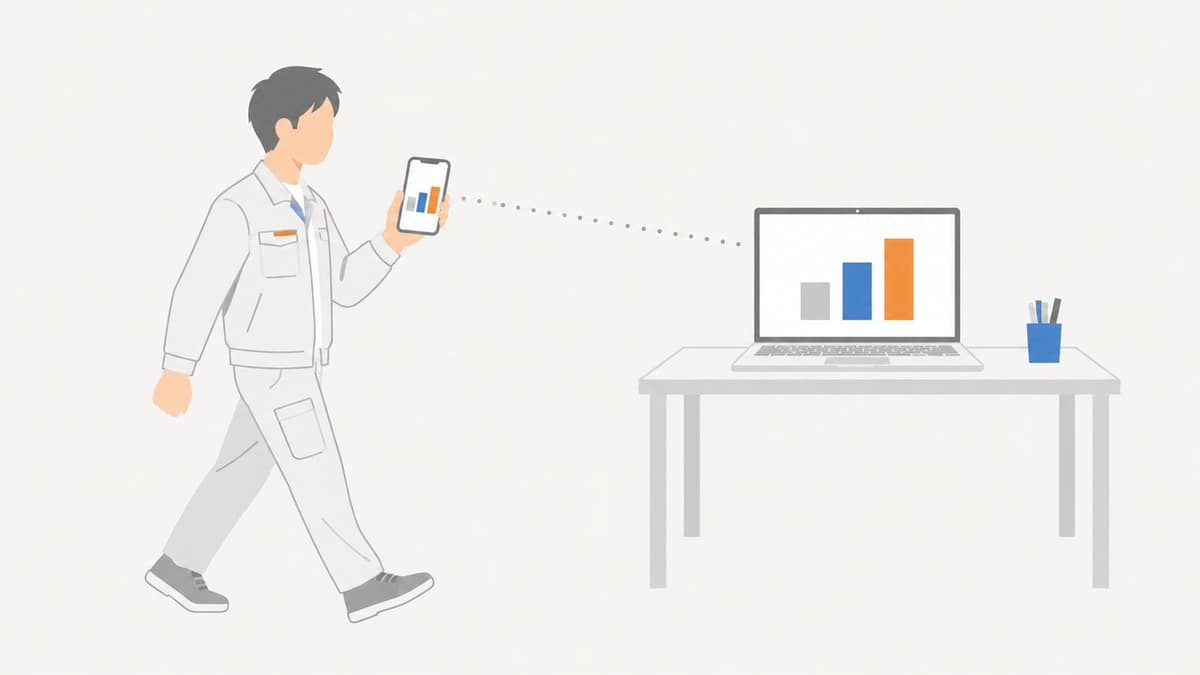
中小企業の社長は、1日の多くを会社の外か現場で過ごします。取引先への移動、現場の確認、打ち合わせ。そのあいだに「今月の売上、先月と比べてどうだったか」「どの得意先が落ちているか」を知りたくなっても、スマホの小さな画面で表を追うのは現実的ではありません。結局「会社に戻ってから見よう」となり、判断が半日、1日と後ろにずれていきます。
今回の更新で、その場で聞けるようになります。たとえば移動中に、こんなふうに頼めます。
- 「この売上表を要約して。先月と比べて大きく変わったところは?」
- 「得意先別に、前年同月より落ちているところを挙げて」
- 「月ごとの推移をグラフにして」
パソコンを開くのは、深掘りや手直しが必要になったときだけで十分です。
いま、経営者がやっておくべきこと
1. 「スマホで見たい表」を1枚に絞る
いろいろな表を開くより、毎日・毎週気になる表を1枚決めておくほうが続きます。売上の月次表、受注の一覧、予約表など。その表が見やすく整っているほど、Gemini の答えも安定します。表の整え方はスプレッドシートの集計を、AIに任せるや、経営数字の「1画面ダッシュボード」を AI と一緒に作るで書いています。
2. 決まった聞き方をメモしておく
毎回考えて質問するより、「先月比で大きく変わったところを3つ」のように決まった聞き方をスマホのメモに置いておくと、移動中に質問を考え直す手間を減らせます。毎回同じ聞き方にすれば、前回の答えと比べやすくもなります。
3. 判断の決め手は、元の数字で確かめる
AI の要約は「当たりをつける」には便利ですが、間違いがゼロではありません。値引きや発注など、お金が動く判断の前には、元の表の数字を自分の目で確かめる。この線引きはAIの答えを「それっぽい」で受け取らない — 5分で終わる裏取りの型と同じ考え方です。
スマホの表に「聞く」が加わった
スマホのスプレッドシートでも、これまで編集やグラフ作成はできました。ただ、小さな画面で自分で操作するのは手間がかかります。今回の更新で、そこに**言葉で表に「聞く」**という使い方が加わりました。社長が数字に触れる回数が増えれば、気づくのも早くなります。
どの表をどう整えれば、スマホからでも聞ける形になるのか。自社のデータで試しながら進めたい方は、LABOのAI活用講座で一緒に手を動かせます。個別のご相談は無料相談からどうぞ。
一次ソース
- Gemini in Google Sheets is now available on iOS devices(Google Workspace Updates・2026-10-19)
**次の移動中に、いちばん気になっている表を開いて「要約して」と頼んでみてください。**それがいちばん早い試し方です。
よくあるご質問
Q. 追加料金や、管理者の設定は必要ですか?
A. 一次ソースによれば、対象プランの利用者には既定で使える状態で届き、このスマホ機能専用の管理者設定はありません。ただし組織として Gemini for Google Workspace が有効になっていることが前提です。対象は Business Starter/Standard/Plus、Enterprise Starter/Standard/Plus などで、Business Starter も含まれます。
Q. まだ自分の iPhone に Gemini のアイコンが出てきません。
A. 2026年10月15日から順次展開されていて、表示されるまで最大15日かかる場合があります。アプリを最新版に更新したうえで、しばらく待ってみてください。それでも出ない場合は、会社の管理者に Gemini が有効になっているかを確認してもらいましょう。
Q. スマホで出た答えを、そのまま判断に使ってもいいですか?
A. 傾向をつかむ「当たり」としては便利ですが、AI の集計や読み取りが間違うことはあります。金額や件数など判断の決め手になる数字は、元の表で確かめてから使うのが安全です。