TSUNAGARU AI LABO

AIに表を埋めさせたとき、社長が一番気になるのはこれだと思います。「この数字、どこから持ってきたの?」
その不安に、Googleが1つの答えを出しました。
この記事の要点
- 2026年10月28日の発表。Googleスプレッドシートで AI にセルを埋めさせたとき、Webの情報を使ったセルには、参照したWebの出典が1マスずつ表示されるようになった
- あわせて処理が速くなり、1回の依頼で最大3,000セルまで扱えるようになった。対象は Business Standard/Plus などで、2026年10月20日から最大15日で順次表示
- 意味は「AIを信じてよくなった」ではなく、全部信じる・全部疑うをやめて、気になるマスだけ確かめられるようになったこと
何が変わったか
スプレッドシートには、指示を書くと AI が列を埋めてくれる機能(Googleの呼び名は「AI関数」「Gemini で入力」)があります。たとえば会社名の列を指定して「この会社の所在地の都道府県を入れて」と頼むと、AIが1行ずつ埋めていきます。
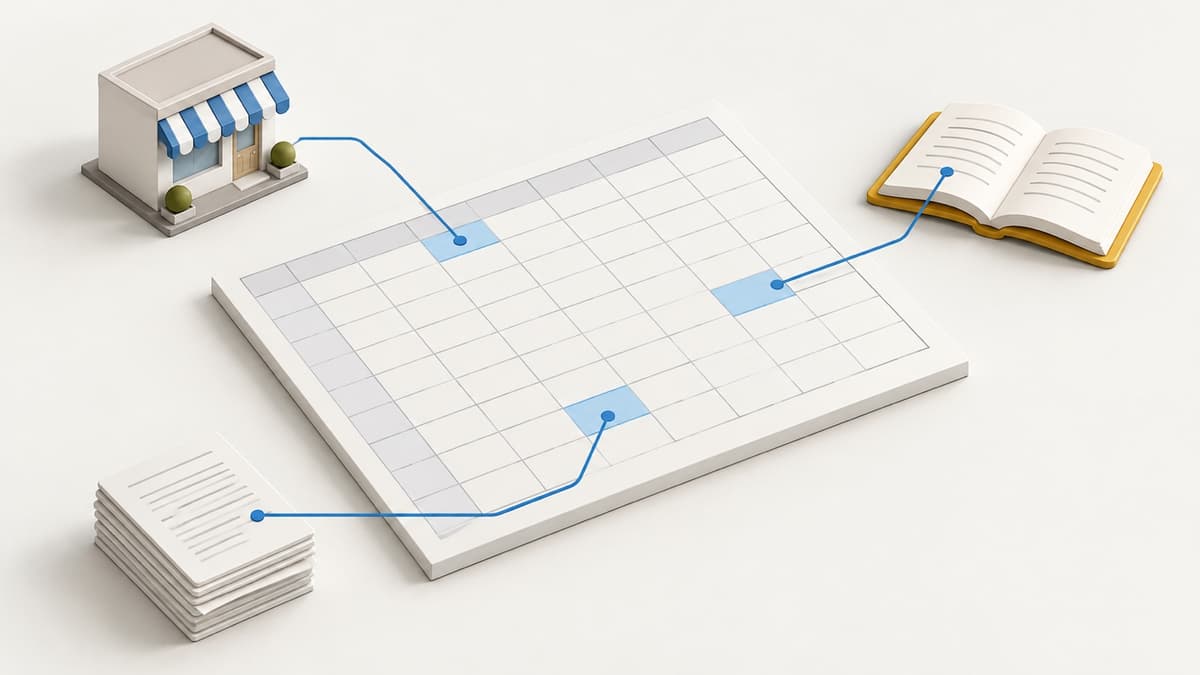
今回の更新で、AIがWebの情報を使って埋めたセルには、そのセルで参照したWebの出典が付くようになりました。一次ソースの内容を整理すると次のとおりです。
| 項目 | 内容 |
|---|---|
| できること | AIが埋めたセルごとに、参照したWebの出典を表示 |
| 表示される場所 | ブラウザ版のスプレッドシート |
| 1回で扱える量 | 最大3,000セル |
| 速さ | 応答が速くなり、セルごとの答えのばらつきも減ったとしている |
| 提供時期 | 2026年10月20日から順次(表示まで最大15日) |
| 対象プラン | Business Standard/Plus、Enterprise Standard/Plus、Google AI Pro/Ultra など |
| 管理者の設定 | スプレッドシートで Gemini を使える状態なら、初期設定でオン |
なお Google は、500セルの作業で「手入力より最大55倍速い」という数字も出しています。ただしこれは英語での指示・英語の利用者95人を対象にした Google 社内の比較だと注記されています。日本語の現場で同じ速さになるとは限らないので、「速くなる方向の更新」くらいに受け止めておくのがよいと思います。
なぜ経営者にとって意味があるか
AIに一覧表を埋めさせると、これまでは「全部信じるか、全部疑うか」の二択になりがちでした。全部信じれば、どこかに紛れた間違いに気づけない。全部疑えば、結局ひとつずつ調べ直すことになり、AIに頼んだ意味が薄れます。
1マスずつ出典が見えると、この二択から抜けられます。
| 出典が見えない(Before) | 1マスずつ出典が見える(After) | |
|---|---|---|
| 確かめ方 | 全部を調べ直すか、確かめずに使うか | 気になるマスだけ、出典を開いて確かめる |
| 間違いの見つけ方 | 使ったあとで気づく | 出典が古い・別の会社、と使う前に気づきやすい |
| 社内での説明 | 「AIがそう言っていた」 | 「このページにこう書いてあった」 |
| 任せられる範囲 | 社内のメモ程度 | 確認の手順を決めれば、下調べの一覧まで |
AIの答えの確かめ方そのものは「AIの答えを「それっぽい」で受け取らない — 5分で終わる、社員が使える裏取りの型」で書きました。今回の更新は、その裏取りの入口をスプレッドシートが1マスずつ用意してくれた、と考えると分かりやすいです。
中小企業での使いどころ
Webで調べて一覧にする仕事は、どの会社にも意外と多くあります。
| 仕事 | AIに埋めさせる列の例 | 人が確かめたいマス |
|---|---|---|
| 営業リストづくり | 会社名から、業種・所在地の都道府県 | 実際に訪問・連絡する先 |
| 仕入先・外注先の下調べ | 候補の会社名から、事業内容の要約 | 発注を決める候補 |
| 出張・旅行の下調べ | 施設名から、最寄り駅・定休日 | お客様に案内する施設 |
| 取引先一覧の整理 | 会社名から、公式サイトの有無 | 名前が似ている会社 |
ポイントは、「AIに埋めさせる」と「人が確かめる」を最初から分けておくことです。全部を確かめなくてよい列と、必ず出典を開く列を決めておけば、作業はぐっと軽くなります。表の会社名の書き方がバラバラで困っている場合は、先に「取引先マスタがバラバラで集計できない——AIで「名寄せ」を進める最初の一歩」の整え方を試すと、AIの埋め間違いも減らせます。
気をつけたいこと
- 出典は「正しさの保証」ではない: 出典のページ自体が古い、別の会社の情報だった、ということはあり得ます。お客様や取引先に出す情報は、出典を開いて確かめてから使います
- Business Starter は対象外: 一次ソースの対象一覧に Business Starter は入っていません。自社のプランを先に確認してください
- 社外秘の情報を混ぜない: Webで調べる列と、社内の数字を扱う列は分けておくと、扱いの判断がしやすくなります
最初の一歩(3つ)
- 自社のプランを確認する:Business Standard 以上なら対象です。管理者の方に「スプレッドシートで Gemini が使えるか」を聞いてみてください
- 20〜30行の小さな表で試す:営業リストや仕入先候補など、すでに手で作った一覧を使うと、AIの答えと見比べやすくなります
- 「必ず出典を開く列」を決める:全部ではなく、間違えると困る列だけ。これが社内の確かめ方のルールになります
スプレッドシートと AI を使った、こうした「任せる範囲と確かめる範囲を分ける」進め方は、当社の研修・講座でも実際の表を使って練習しています。
まとめ
- 2026年10月28日の発表で、スプレッドシートの AI が埋めたセルに、参照したWebの出典が1マスずつ表示されるようになった(Business Standard 以上などが対象・最大3,000セル)
- 価値は「AIが正しくなった」ことではなく、気になるマスだけを確かめられるようになったこと
- まずは小さな表で試し、「必ず出典を開く列」を決めるところから
社内の小さな手作業を1つずつ仕組みに変えていく進め方は、名古屋・愛知の中小企業のための「業務自動化」完全ガイドにまとめています。「うちの一覧づくりでも使えるか」を確かめたい方は、無料相談からお気軽にご相談ください。
よくあるご質問
Q. どのプランで使えますか?
A. 一次ソース(Google Workspace Updates 2026-10-28)では、Business Standard/Plus、Enterprise Standard/Plus、個人向けの Google AI Pro/Ultra などが対象とされています。Business Starter は対象一覧に入っていません。管理者側では、スプレッドシートで Gemini を使える状態になっていれば、初期設定でオンになります。
Q. いつから使えますか?
A. 2026年10月20日から順次の提供で、画面に出るまで最大15日かかるとされています。まだ表示されない場合は、少し時間をおいて確認してください。なお一次ソースでは、出典の表示はブラウザ版のスプレッドシートで見られると書かれています。
Q. 出典が付いていれば、AIの答えは正しいと考えてよいですか?
A. いいえ。出典は「どこを見て書いたか」の手がかりであって、正しさの保証ではありません。出典のページが古い、別の会社の情報だった、ということもあり得ます。大事な数字や、取引先に出す情報は、出典を開いて人が確かめてから使ってください。