TSUNAGARU AI LABO
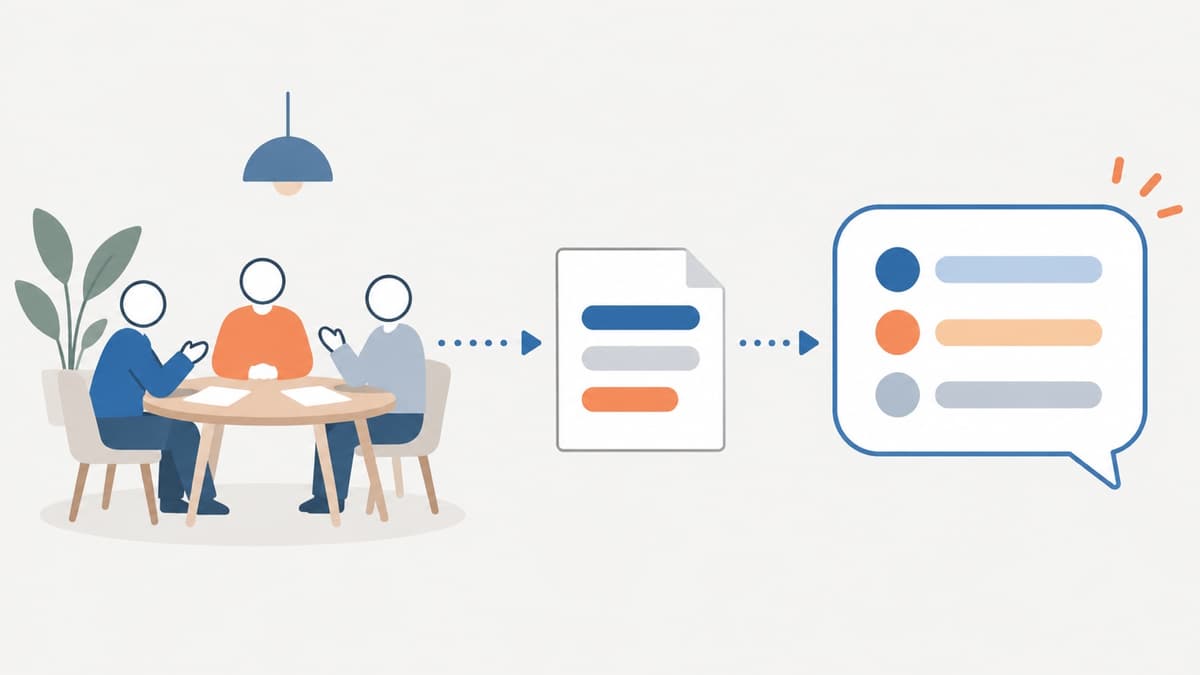
2026年10月19日、Google から「会議が終わったあとの宿題を、チャットに自動で流す」更新が発表されました。Google Meet の自動メモ(Take notes for me)を使った会議について、終了後に要約・決まったこと・担当者つきの宿題・議事録へのリンクをまとめたカードが、Google Chat の会議スレッドに自動で届きます。
「会議で決めたはずなのに、1週間たっても誰も動いていない」。中小企業の社長からよく聞く悩みです。この更新は、その原因の1つに真正面から手当てするものです。
この記事の要点
- Meet の自動メモを使った会議が終わると、要約・決定事項・担当者つきの宿題・議事録/録画/文字起こしへのリンクが Google Chat の会議スレッドにカードで届く(2026-10-19 発表)
- 対象は Business Standard/Plus、Enterprise Standard/Plus、Frontline Plus。Business Starter は対象外。展開は「早く受け取る設定」の組織が10月16日から、「順次受け取る設定」の組織が10月27日から、それぞれ最大15日かけて
- 中小企業にとっての意味は、議事録が「ファイルの奥」ではなく毎日見るチャットに、担当者名つきで流れてくること
何が変わったか
| これまで | これから | |
|---|---|---|
| 議事録の置き場所 | Drive の議事録ファイル(開かないと読めない) | Drive に残しつつ、要点がチャットに届く |
| 決まったこと・宿題 | 議事録を読み込んで、誰かが拾い直す | カードに「決まったこと」「宿題と担当者」が並ぶ |
| 欠席・遅刻した人 | 録画や文字起こしを見直す | カードを読んで追いつく |
| 通知 | — | 静かに届く(未読バッジは付かない) |
前提条件(一次ソースから抜き出し)
- 会議中に「自動メモ(Take notes for me)」がオンになっていること
- その会議に紐づく Google Chat の会話があること
- 主催者がメモの共有先を「主催者と共同主催者のみ」にしているとグループには投稿されない
- 管理者側は、Gemini for Google Workspace が有効なら既定でON(組織でスマート機能が有効になっていることが前提)。この機能専用の利用者側の設定はなし
- カードは会議チャットの参加者なら誰でも削除できる。削除しても Drive の議事録は残る
なぜ、これが中小企業に効くのか
会議の宿題が消えていく道筋は、だいたい同じです。
- 会議で「じゃあ、それは◯◯さんお願い」と決まる
- 議事録は誰かが作る(最近は AI が作ってくれる)
- でも、その議事録ファイルをあとから開く人がいない
- 担当になった本人も、言われたことを半分忘れている
AI で議事録を作れるようになって、②はずいぶん楽になりました(作り方は会議の議事録づくりを、AIに任せる最初の一歩で書いています)。ところが③④は残ったままでした。議事録は「作る」より「届ける」ほうが難しいのです。
今回の更新は、ちょうどこの③④の部分を埋めます。会議が終わったら、いつも使っているチャットに「決まったこと」と「誰が何をやるか」が並んで届く。担当者は自分の名前がそこにあるのを目にします。これだけで、追いかける手間はかなり減るはずです。
いま、経営者がやっておくべきこと
1. 契約プランを確認する
Google Workspace の管理画面で、自社のプランが Business Standard 以上かを確認します。Business Starter のままなら、この機能は届きません。プランを上げるかどうかは、「会議の宿題の取りこぼしで、どれだけ困っているか」で判断すれば十分です。
2. 定例会議を1つだけ選んで、試す
全社でいきなり始める必要はありません。週1回の営業会議や朝礼など、毎回同じメンバーで、宿題が出やすい会議を1つ選び、カレンダーの予定から会議チャット(予定のゲストとのチャット)を作っておいたうえで、会議中に自動メモをオンにします。
3. 「担当と期限は、最後に声に出す」を決まりにする
AI が拾える宿題は、会議の中ではっきり言葉になったものだけです。会議の最後の1分で「では、Aさんが見積を金曜までに。Bさんが…」と主催者が口に出して確認する。これを決まりにすると、カードの精度がぐっと上がります。
4. 要約は「下書き」として扱う
AI の要約は便利ですが、聞き違いや取り違えはゼロではありません。担当者と期限だけは、カードが届いたら主催者がひと目で確かめる。この「最後に人が見る」線引きは、AIに書かせた文章を、社長が3分でチェックする型と同じ考え方です。
会議まわりの AI は「点」から「流れ」へ
Google Meet まわりでは、発表の途中で共同発表者を1クリックで追加できる更新など、会議の「最中」を助ける機能が続いてきました。今回の更新は会議の「あと」、つまり決めたことを実行に移す部分です。会議の前に論点を整える使い方(経営会議の「論点整理」を AI に下書きさせる)と組み合わせると、「準備→会議→宿題の引き継ぎ」が Google Workspace の中でひとつながりになってきます。
こうした機能を、どの会議から・どの順番で社内に入れていくか。そこで迷ったら、LABOのAI活用講座で実際に手を動かしながら確かめられます。個別の事情に合わせた進め方は、無料相談でもお受けしています。
一次ソース
- Follow through on your meeting tasks with meeting recaps in Google Chat(Google Workspace Updates・2026-10-19)
**先週の会議で決まったこと、いま全部言えますか。**言えないものがあるなら、それがこの機能の効きどころです。
よくあるご質問
Q. 追加料金や、社員ひとりひとりの設定は必要ですか?
A. 一次ソースによれば、Gemini for Google Workspace が有効な組織では既定でONになり、利用者側の設定項目はありません。対象は Business Standard/Business Plus、Enterprise Standard/Enterprise Plus、Frontline Plus です。Business Starter は対象に入っていないので、まず自社の契約プランを確認してください。
Q. 会議の要約カードが届かないのはどんなときですか?
A. 会議中に「自動メモ(Take notes for me)」がオンになっていること、その会議に紐づく Google Chat の会話(会議チャット)があること、の2つが条件です。前提として、組織で Google Workspace のスマート機能が有効になっている必要もあります。また主催者がメモの共有先を「主催者と共同主催者のみ」にしている場合、グループのチャットにはカードが投稿されません。
Q. 要約に間違いがあったら、どうすればいいですか?
A. カードは会議チャットに参加している人なら誰でも削除できます(削除しても、Drive にある元の議事録は残ります)。要約は「下書き」と考え、担当者と期限だけは主催者がその場で確かめてから動き出すのが安全です。