TSUNAGARU AI LABO

AIに資料づくりを任せて、一番時間を取られるのはどこか。私の実感では「作る時間」ではなく、出来上がった後の「ここ、違うんだよな」の作り直しです。
その作り直しを減らす更新が、Google から出ました。
この記事の要点
- 2026年10月21日の発表。Gemini Notebook でスライド資料・解説動画を作る前に、「構成案」「制作メモ」を見て、文章で直しを入れてから本番を作れるようになった
- 管理者設定は不要。Workspace の全顧客・Workspace Individual・個人アカウントが対象で、10月16日から最大15日かけて順次表示
- 急ぐときは確認なしの即作成もこれまでどおり選べる。**「お客様に出す資料は構成案から」「社内の叩き台は即作成」**の使い分けが効く
何が変わったか
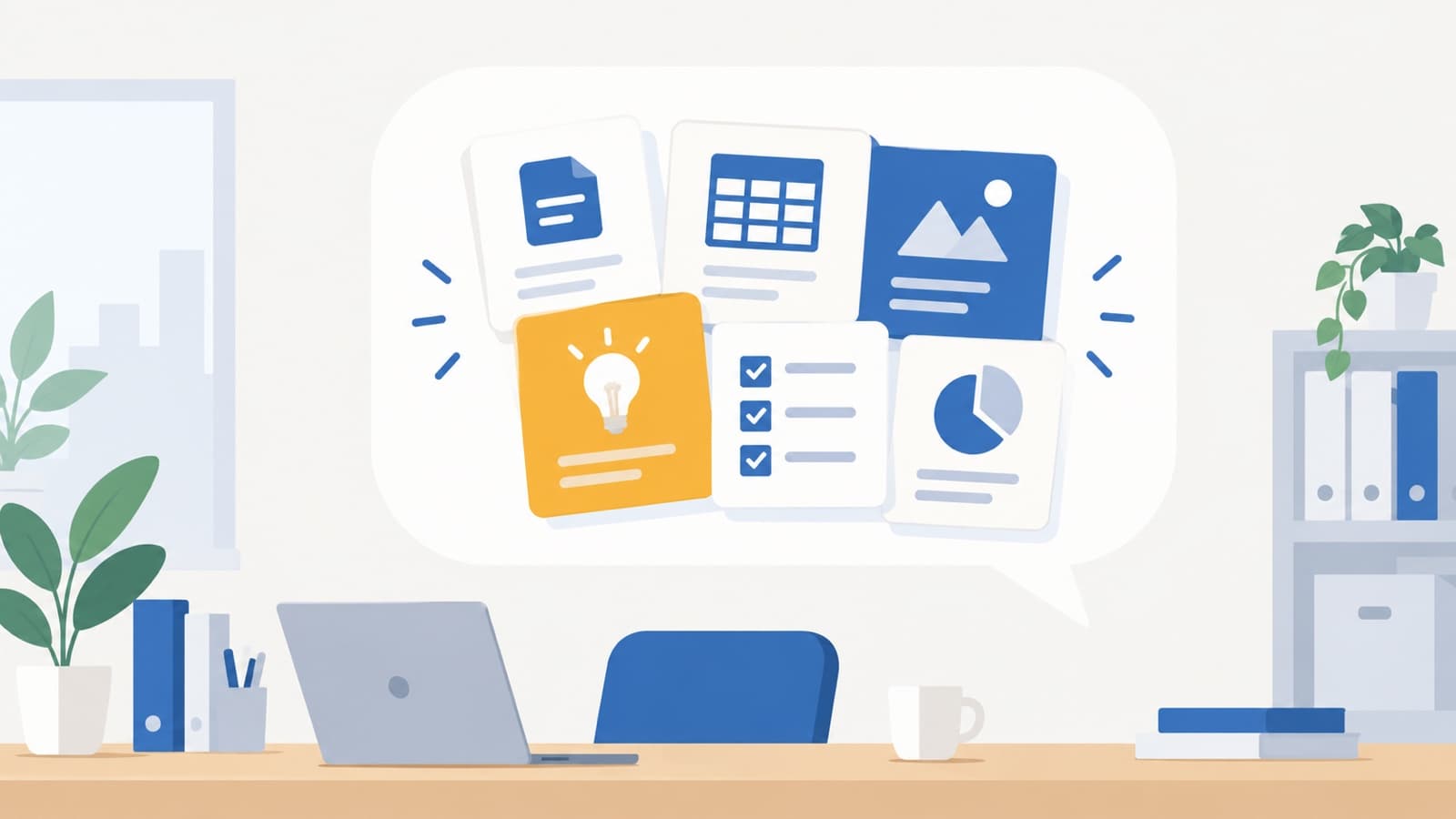
Gemini Notebook は、以前「NotebookLM」と呼ばれていたサービスで、2026年7月に今の名前になりました。案件や顧客ごとに資料をまとめて置き、その資料をもとに AI と会話できる"箱"です(Gemini アプリの中で同じように資料をまとめて使える「Notebooks in Gemini」が組織向けに提供された話は「Gemini の「案件ごとの箱」が組織向けに正式提供」で書きました)。その箱から、スライド資料や解説動画を作る機能があります。
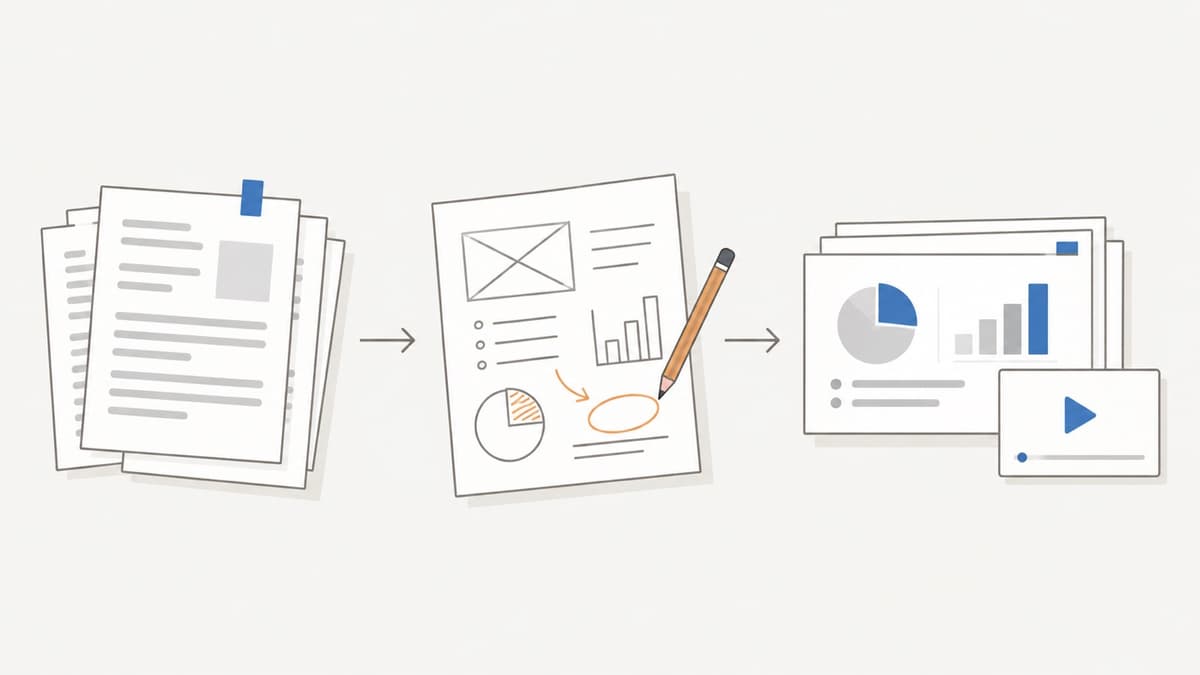
これまでは、頼むといきなり完成品が出てきました。今回の更新で、作る流れが段階式になります。一次ソースの内容を整理すると、次のとおりです。
| これまで | 2026年10月の更新後 | |
|---|---|---|
| 作り始め | 頼むと、いきなり完成品が出る | 置いた資料をもとに、AIが「何に焦点を当てるか・形式・見た目」の候補を出してくれる |
| 途中の確認 | なし | 確認スイッチをオンにすると、スライドは構成案、動画は制作メモを作る前に見られる |
| 直し方 | 完成品を見てから、直してほしい点を伝える | 構成案の段階で、文章で直しを入れてから本番を作る |
| 急ぐとき | — | 確認なしの即作成も選べる |
| 管理者設定 | — | 不要(利用者がスイッチを入れるだけ) |
最初から「こういう資料にしたい」と分かっている場合は、頼む文章にそれを書いておけば、AIがその内容を選択肢に先回りで反映してくれる、とも書かれています。
なぜ経営者にとって意味があるか
部下に資料を頼むとき、できる上司ほど「いきなり完成させないで、まず目次を見せて」と言います。完成品を全部作らせてから方向違いに気づくと、作った側も直す側も時間を失うからです。
AIも同じでした。これまでは"いきなり完成品"が出てきて、そこから直しを伝える流れだったので、そもそもの方向がずれていると手戻りが大きくなりがちでした。今回の更新は、AIとの仕事の順番を、人に頼むときの自然な順番に揃えたものだと受け止めています。
特に効くのは、こんな場面です。
- お客様向けの提案資料:見積や過去の提案書を箱に入れ、構成案で「価格の話は最後に」「事例を先に」と直してから作らせる(見積の下書きそのものの作り方は「見積書の下書きをAIに作らせる」へ)
- 社内向けの説明動画:マニュアルを箱に入れ、制作メモの段階で「新人向けに専門用語を減らして」と伝えてから作らせる(文書を動画にする話は「Google Vidsが「文書を動画に変える」ようになった」も参考になります)
- 会議の報告資料:議事録を箱に入れ、構成案で「結論を1枚目に」と直す
中小企業の最初の一歩(3つ)
- 「よく作る資料」を1つ選ぶ:毎月の報告、お客様への提案、新人向けの説明など、繰り返し作るものを1つだけ選びます
- その資料の材料を Gemini Notebook の箱に入れる:過去の同じ種類の資料、元になる数字や議事録をまとめて置きます
- 確認スイッチをオンにして、構成案に1回だけ直しを入れる:直しの文章は「1枚目は結論」「専門用語は使わない」など、上司として部下に言う言葉で十分です。何度か使ううちに、自社の"直しの定番"が見えてきます
その"直しの定番"は、会社の資料づくりの型そのものです。書き出しておけば、誰がAIに頼んでも同じ品質に近づけられます。
当社の研修・講座でも、手持ちの資料から提案スライドの叩き台を作る演習で、この「構成案を見る→直す→作らせる」の流れをそのまま体験していただく予定です。
まとめ
- Gemini Notebook のスライド・解説動画が、構成案・制作メモを見て直してから作る流れになった(2026-10-21発表・管理者設定不要)
- 「まず目次を見せて」という、人に頼むときの順番がAIにも使えるようになった
- 最初は「よく作る資料」1つで試し、自社の"直しの定番"を貯めていくのが近道
AIに資料づくりを任せたいけれど、何から手をつけるか迷っている方は、無料相談からお気軽にご相談ください。
よくあるご質問
Q. 管理者の設定は必要ですか?
A. 一次ソース(Google Workspace Updates 2026-10-21)では、この機能に管理者側の設定項目はなく、利用者が「構成案を確認(Review outline)」「制作メモを確認(Review producer notes)」をオンにするだけで使えるとされています。対象は Google Workspace の全顧客・Workspace Individual・個人の Google アカウントです。ただし Gemini Notebook そのものを管理者が止めている場合は使えません。
Q. いつから使えますか?
A. 2026年10月16日から段階的に展開が始まり、画面に表示されるまで最大15日ほどかかるとされています。まだ表示されていない場合は、数日おいてから Gemini Notebook の「Studio」パネルを開き直してみてください。
Q. 急いでいるときも、毎回構成案を確認しないといけませんか?
A. いいえ。確認のスイッチをオフにすれば、これまでどおり確認なしですぐに作らせることもできます。社内向けの叩き台はすぐ作らせ、お客様に見せる資料は構成案から直す、と使い分けるのが現実的です。