TSUNAGARU AI LABO
「売上、粗利、入金予定、案件数——経営に必要な数字を1画面で見たい。でも専用のダッシュボードソフトは高いし、社内で使いこなせる自信もない」
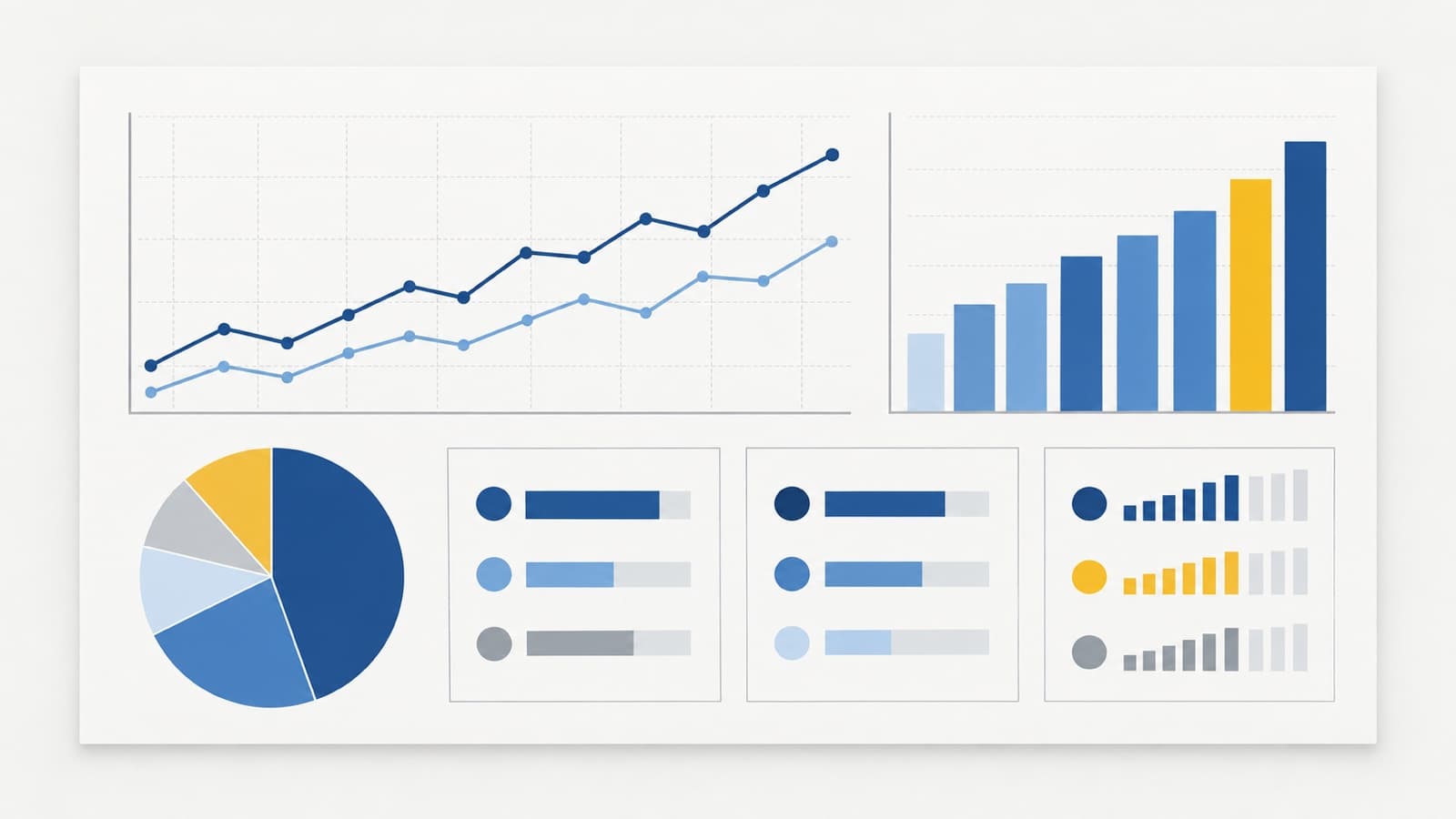
そう感じている経営者に、まず試していただきたいのが Googleスプレッドシート + AI の組み合わせです。専用ソフトを買う前の「入口」として、これで十分な情報量が出せます。
何を1画面に載せるか(例)
いきなり全部を載せようとせず、経営者が毎朝2〜3分で見るものに絞ります。目安は5〜7項目。
| 見る項目 | どこから来る数字か | 更新頻度の目安 |
|---|---|---|
| 今月の売上(着地見込み) | 会計ソフト or 受注管理 | 毎朝 |
| 今月の粗利(着地見込み) | 会計ソフト or 手入力 | 週1 |
| 未入金の残額 | 会計ソフト or 請求管理 | 毎朝 |
| 進行中の案件数 | 受注管理 or スプレッドシート | 毎朝 |
| 商談中の案件数 | 営業日報 or スプレッドシート | 毎朝 |
| 今月の広告・販促費 | 会計ソフト or 手入力 | 週1 |
| 主要KPI 1〜2個(業種で変える) | 現場担当のシート | 毎朝 |
「業種で変える」の主要KPIは、たとえば製造業なら"納期遅延件数"、飲食なら"客単価と客数"、旅行なら"予約成約率"のように、その会社が現場で使っている数字を1〜2個入れます。
作り方の考え方(Before → After)
| フェーズ | 従来のやり方 | ダッシュボード化した後 |
|---|---|---|
| 数字を集める | 経理・営業に「今月どう?」と聞き回る | シートを開くと1画面で見える |
| 判断する | 集まった数字を頭で組み立て直す | すでに並んでいるので、比較・判断だけに集中 |
| 会議で使う | 個別の Excel を貼り付けて説明 | ダッシュボードのスクショ1枚で始まる |
「集める」を先に自動化し、「判断」に頭を空ける——これがダッシュボードの本当の効き目です。
AI にやらせるところ/人がやるところ
AI の使いどころは、シートの"組み立て"を手伝わせる部分です。ゼロから関数を書かなくても、Gemini や ChatGPT に日本語で頼めば、必要な数式・グラフの雛形を返してくれます。
AI に任せる工程
- 数式の下書き(SUMIFS / QUERY / IMPORTRANGE の書き方)
- グラフの種類選び(月次推移は折れ線、構成比は円)
- 前月比・前年比の計算列を追加する
- "今月の着地見込み"を過去実績から計算する式を作る
人が決めるところ
- どの数字を載せるか(=経営者が毎朝見たいもの)
- 数字の定義(=売上は税抜か税込か・案件は受注時点か請求時点か)
- 更新する頻度(=毎朝/週1/月1)
- 誰が見て・誰が更新するか
数字の定義だけは AI に決めさせてはいけません。ここは経営者が決めて、社内で言葉を揃える必要があります。
3ステップの作り方
ステップ1:最小の1画面を作る(1〜2時間)
新しいスプレッドシートに、上の表の項目名を縦に並べ、右側に数字を入れるセルを用意します。まずは手入力で埋めて、1画面で全部が見える感覚を確認します。ここで「この項目は要らない」「これも足したい」が見えてきます。
ステップ2:数字の入り口を1本ずつ繋ぐ
一度に全部を自動化しようとせず、まず1つの数字を毎朝ここに出す仕組みを1本作ります。たとえば「未入金の残額」を、請求管理シートから毎朝コピーで反映するようにする——それが動いてから、次の数字に取りかかります。この順番のほうが失敗しにくいです。
「どの数式を書けばいいか分からない」場面では、Gemini や ChatGPT に、頼むときの条件をなるべく具体的に渡します。目安は「①どのシート(タブ)の、どの列を、②どの列に日付が入っていて、③どの期間を対象に、④どこに出したいか」の4点です。たとえば「タブ『請求管理』の H 列(金額)を、G 列の日付が今月に該当する行だけ合計して、タブ『ダッシュボード』の C5 に出す関数を書いてください」のように頼むと、そのまま貼り付けやすい形の関数が返ってきます。返ってきた式は、まず過去の月で元データと突き合わせて数字が合うかを確認してから、本番のシートに入れると安全です。動かなかった時は、エラーメッセージをそのまま貼って「これはどういう意味?」と聞き直すのが早いです。
ステップ3:毎朝の"見る習慣"に落とす
作った直後は珍しくて見ますが、1週間もすると開かなくなるのがよくある落とし穴です。毎朝の朝礼の冒頭2分、あるいは始業直後のコーヒーの時間に、ダッシュボードを開くルーティンを決めます。数字が動くタイミング(月初・締め日・入金日)に、社内の誰かに「気づき」を書いてもらう欄を1つ用意すると、続きやすくなります。
つまずきやすいポイント
- 数字の定義が揃っていない:営業と経理で「売上」の意味が違うと、ダッシュボードの数字は信用されなくなります。定義を1枚のメモにして、シート内にリンクしておく
- 項目が多すぎて開かない:7項目を超えたあたりから、経営者の目が滑りやすくなります。目安として「まず5項目」で1ヶ月運用する
- 1人で作ってしまう:現場で数字を扱っている担当者と一緒に作らないと、更新が続きません。作った後の"回す人"を最初に決める
次の一歩
Sheets のダッシュボードで手狭さを感じ始めたら(=データ量が増えて開くのが重い/複数事業を横串で見たい/社外にも安全に共有したい など)、BI ツール(Looker Studio など)や、事業別の月次を1画面に統合する専用画面の設計を検討する段階です。判断は処理負荷・見せたい内容・共有権限の要件で変わるので、"必ずこの規模で乗り換え"と決まっているわけではありません。関連する事例は卸・販売の受注・在庫を1画面に統合した話にまとめました。
「うちの数字だと、どこから載せればいいか分からない」——そんな時は、名古屋・愛知の中小企業のための「業務自動化」完全ガイドで挙げた3条件に照らして、最初に載せる項目を一緒に決めます。生成AI導入支援サービスからご相談ください。

ダッシュボードは"作ること"がゴールではなく、"毎朝見ること"がゴールです。5項目 × 2分 × 毎朝——この小さな習慣が、月末の"数字探し"を無くしていきます。
よくあるご質問
Q. KPI・BIとは何ですか?
A. KPI は「経営判断のよりどころにする数字」(Key Performance Indicator)、BI は「集めた数字を可視化・分析するための道具全般」(Business Intelligence)を指します。この記事では、経営者が毎朝見たい数字を Google スプレッドシート上で"1画面のダッシュボード"に並べる作り方を扱います。
Q. BIツール(Looker Studio など)とどう違いますか?
A. BIツールは大量データの可視化と共有に強く、Sheets のダッシュボードは"経営者が毎朝1画面で見る"軽い用途に向きます。まずは Sheets で作って、社内で見る習慣がついてから BI に移行する順番が現実的です。
Q. 数字はどうやって集めるのが良いですか?
A. 会計ソフト・受注管理・スプレッドシートの3つに数字が散っているのが中小企業の多くのパターンです。全部を一気に繋げず、まずは「1つの数字を毎朝ここに出す」を1本作り、それが動いてから2本目を足す進め方が失敗しにくいです。