TSUNAGARU AI LABO

「〇〇様からお電話がありました。折り返しお願いします」——付箋に書いて担当者の机に貼る。中小企業の事務所でよく見る光景です。ところが、外回りから戻った担当者の机には書類が積まれていて、付箋が埋もれてしまう。気づいた時には翌日、お客様から「まだ折り返しがない」と二度目のお電話……。こんな経験はないでしょうか。
伝言の取りこぼしは、誰か1人の不注意というより、紙の付箋という"仕組み"の弱さから起きています。今日は、Google Workspace の道具を組み合わせて、伝言を取りこぼさない形にする手順をお話しします。
付箋の伝言がこぼれる3つの理由
| 起きていること | なぜ起きるか |
|---|---|
| 付箋が埋もれる・はがれる | 紙は「置いた場所」にしか存在しない |
| 外出中の担当者に届かない | 机に戻るまで、伝言があること自体を知らない |
| 折り返したかが分からない | 付箋を捨てたら記録が残らない。電話を受けた人も確認できない |
つまり、付箋の弱点は「届かない」「残らない」の2つです。この2つを補えば、取りこぼしはぐっと減ります。
仕組みの全体像
| 工程 | 使う道具 | 役割 |
|---|---|---|
| ① 伝言を書く | Googleフォーム | 付箋の代わり。誰が受けても同じ項目で残る |
| ② 伝言を溜める | スプレッドシート | フォームの回答が自動で1行ずつ溜まる=記録が残る |
| ③ 担当者に届ける | Google Chat(またはメール)への通知 | 外出中でもスマホに届く |
| ④ 折り返しを記録する | スプレッドシートの「対応済み」列 | 誰が・いつ折り返したかが全員に見える |
| ⑤ 夕方の確認 | 生成AI | 未対応の伝言を担当者ごとに整理し、急ぎ順の下書きを作る |
手順(5ステップ)
ステップ1:フォームの項目を6つに絞る
Googleフォームで「電話伝言」フォームを作ります。項目は次の6つで十分です。
- 電話を受けた人の名前(プルダウンで選ぶ)
- 誰あての電話か(担当者名をプルダウンで選ぶ)
- 相手の会社名・お名前
- 折り返し先(電話番号)
- 用件(ひとこと。長くなってもよい)
- 急ぎかどうか(「今日中」「明日以降でよい」「折り返し不要」)
受付時刻(回答の送信日時)はスプレッドシートに自動で記録されるので、入力は不要です。
ステップ2:回答をスプレッドシートに溜める
フォームの回答先にスプレッドシートを指定し、右端に「対応済み」「対応者」「対応日時」「メモ」の4列を足しておきます。これで、伝言が"捨てられない記録"に変わります。
ステップ3:担当者に通知が届くようにする
伝言が入ったら、担当者のスマホに届くようにします。ここは設定が要る部分です。Googleフォーム標準の「新しい回答のメール通知」はフォームの持ち主に届くもので、担当者ごとに振り分ける機能ではありません。担当者ごとに届けるには、「担当者名と通知先(メールアドレスやChatのスペース)の対応表」を用意し、Workspace Studio などの自動化機能や Apps Script で「回答が来たら、選ばれた担当者あてに内容を送る」流れを組みます。最初は全員が見るChatのスペース1つに流し、担当者名を目立たせる形から始めても構いません。自動化の組み方はGoogle Workspace Studio の解説記事で詳しく紹介しています。FAXの着信を通知する仕組みを作ったことがある会社なら、FAX着信を Google Chat で拾えるようにする仕組みと同じ考え方で組めます。
ステップ4:折り返したら「対応済み」にチェック
担当者は折り返しが終わったら、スプレッドシートの「対応済み」にチェックを入れ、「対応者」に自分の名前、「対応日時」に日時を入れます。電話を受けた人も「あの件、折り返してもらえたかな」をシートで確認でき、お客様から二度目の電話があった時にも、状況をすぐ答えられます。
ステップ5:夕方にAIで「未対応の伝言」を整理する
1日の終わりに、未対応の行だけを生成AIに渡して、次のように頼みます。
次の電話伝言の一覧から、対応済みでないものを担当者ごとに分け、「今日中」のものを上にして並べてください。用件が長いものは1行に要約してください。
担当者は、AIが並べた一覧を見て折り返しの順番を決めます。順番を最終的に決めるのは担当者本人で、AIはあくまで整理の下書き役です。
付箋の運用と比べて変わること
| 付箋の運用 | フォーム+通知の運用 | |
|---|---|---|
| 担当者に届くタイミング | 机に戻った時 | 伝言が入って間もなく(スマホの通知設定がオンの場合) |
| 記録 | 捨てたら消える | スプレッドシートに残る |
| 折り返したかの確認 | 担当者本人にしか分からない | 全員がシートで確認できる |
| 伝言の書き方 | 人によってバラバラ | 6項目で揃う |
| 夕方の確認 | 机の上を探す | AIが担当者ごとに整理した一覧を見る |
つまずきやすいポイント
- 項目を増やしすぎる:「用件の分類」「相手の役職」などを足したくなりますが、入力が面倒になると付箋に戻ってしまいます。6項目から始めてください
- 通知を全員に送る:伝言のたびに全員のスマホが鳴ると、通知が無視されるようになります。担当者あてにだけ送るのが基本です
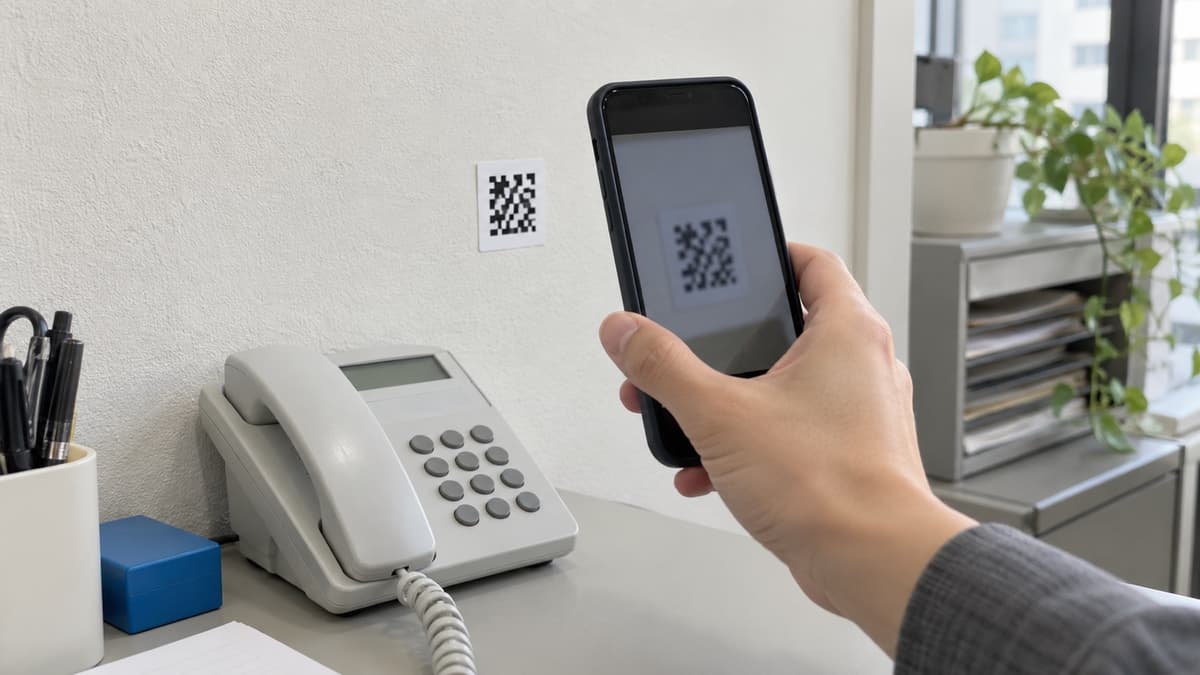
- 電話機の横に入口がない:受けた人がすぐフォームを開けるよう、二次元コードを貼る・PCのブラウザにブックマークを置くなど、入口を電話のすぐそばに置いてください
お客様からの問い合わせがメールで来る場合は、問い合わせメールの一次返信をAIに下書きさせる方法も同じ発想で使えます。
まとめ
- 付箋の伝言がこぼれるのは「届かない」「残らない」から
- Googleフォームで書く→スプレッドシートに溜める→チャットで担当者に届ける→対応済みをチェック、の流れで両方を補える
- AIは夕方の「未対応の伝言の整理」と用件の要約に使い、折り返しの順番は担当者が決める
社内の小さな"取りこぼし"を1つずつ仕組みに変えていく進め方は、名古屋・愛知の中小企業のための「業務自動化」完全ガイドにまとめています。費用の目安は料金ページをご覧ください。「うちの電話まわりも整えたい」という方は、無料相談からお気軽にどうぞ。
よくあるご質問
Q. 電話を受けた人が、フォームに入力するのを面倒がりませんか?
A. 入力項目を「受けた人・誰あてか・相手の会社名とお名前・折り返し先・用件(ひとこと)・急ぎかどうか」の6つ程度に絞れば、付箋に書くのとほぼ同じ手間で済みます。スマホやPCのブラウザにフォームをブックマークしておき、電話機の横に二次元コードを貼っておくと、受けた人がすぐ開けます。
Q. 有料のツールやシステムを入れないとできませんか?
A. Google Workspace を使っている会社なら、Googleフォーム・スプレッドシート・Google Chat の組み合わせで始められます。担当者ごとの通知は、Workspace Studio や Apps Script など、契約しているプランで使える自動化の機能で組みます。新しいシステムを入れる前に、まず社内で回るかを試すのがおすすめです。
Q. AIはどこで使うのですか?
A. 伝言の「用件」が長くなった時の要約と、急ぎかどうかの下書き判定に使います。たとえば溜まった伝言の一覧を生成AIに渡して「担当者ごとに、今日中に折り返すべきものを上から並べて」と頼むと、夕方の確認が短く済みます。最終的に折り返しの順番を決めるのは担当者本人です。