TSUNAGARU AI LABO

取引先からの請求書は、いまや多くがメールに添付されたPDFで届きます。郵送の時代は「経理の机に置かれた封筒」が受け取り場所でしたが、メールになった途端、受け取り場所が社員ごとの受信箱に散らばりました。
月末になると、経理担当者が各担当者に「〇〇社の請求書、来てますか」と聞いて回り、担当者は受信箱を検索して転送する。保存したつもりで、していない。同じ請求書を2人が別々に保存している。こうした「探す時間」と「あったはずの請求書が見当たらない不安」は、金額を扱う仕事なのに、手順として決まっていない会社が少なくありません。
今回は、Google Workspaceの標準機能だけで、届いた請求書PDFを決まったDriveフォルダに自動で集め、受領台帳に1行ずつ残す仕組みの最初の一歩をお話しします。
何が困りごとなのかを分解する
まず、「請求書が見つからない」をもう少し細かく見ます。
| 困りごと | いま起きていること | 仕組みにすると |
|---|---|---|
| 探す | 受信箱を検索し、担当者に聞いて回る | 請求書は必ず同じフォルダに入っている |
| 保存し忘れる | 「あとで保存」が月末まで放置される | 届いてから間もなく、自動で保存される |
| 誰が受け取ったか分からない | 担当者ごとの受信箱に散らばる | 受領台帳に「いつ・誰宛てに・どこから」が残る |
| 二重に保存・二重に処理 | 同じPDFが別名で2か所にある | ファイル名の決まりで重複が見える |
| 支払期日を見落とす | PDFを開かないと期日が分からない | 台帳に金額と期日が並ぶ |
ポイントは、「請求書は受信箱にある」という状態をやめ、「請求書はこのフォルダと、この台帳にある」に変えることです。道具の話はその後です。
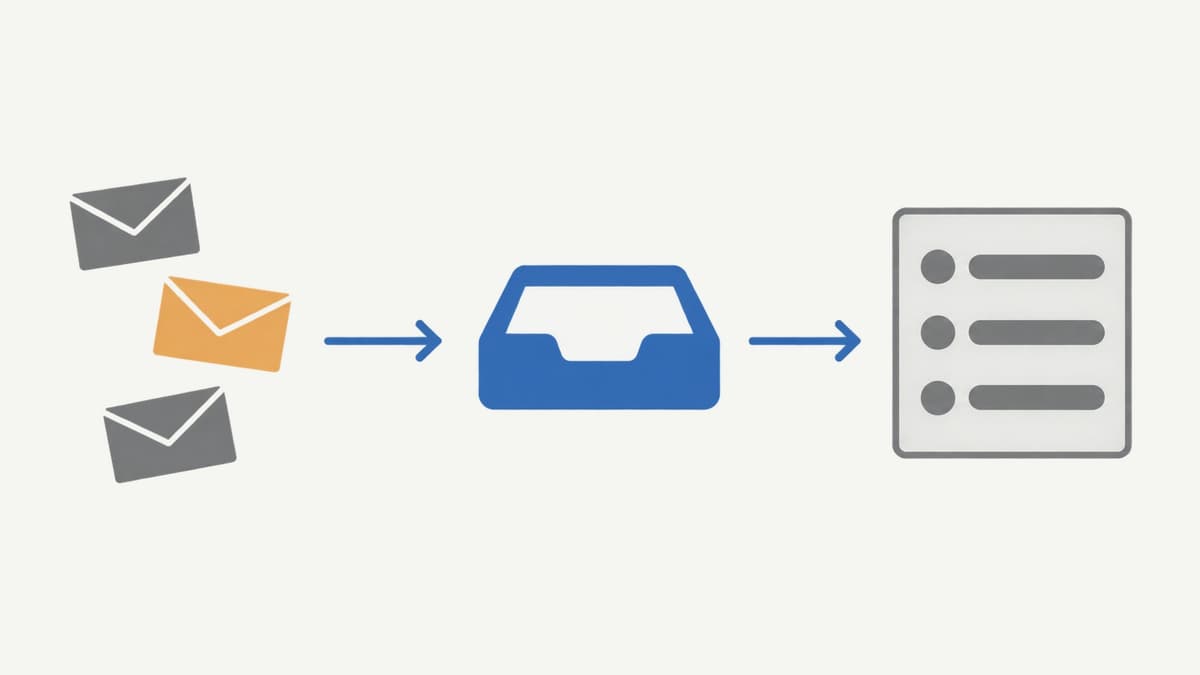
全体の流れ(3段階)
①届く       Gmail:取引先からのPDF添付メールにラベルを付ける
②集める     Drive:ラベルの付いたメールの添付を、決まったフォルダへ保存
③台帳にする Sheets:保存したファイル名・日付・差出人・宛先を1行ずつ記録(金額・期日はAIに読ませる)
①はGmailの設定画面だけで完結します。②と③は、Google Workspace Studio(ノーコードの自動化)か、Apps Script(Googleの自動化スクリプト)のどちらかで、ひとつの流れとして実現します。
その前に、決めておくことが1つあります。請求書をどのメールアドレスで受け取るかです。社員ごとの受信箱に届く状態のままだと、フィルタも保存の仕組みも社員1人ずつに設定することになります。おすすめは、請求書専用の共通アドレス(例:invoice@自社ドメイン)を1つ作り、取引先に「請求書はこちらへ」とお願いすること。全員分を一度に整える近道です。すぐに切り替えられない取引先は、担当者が受け取ったメールを共通アドレスへ転送する運用でつなぎます。
① Gmailのフィルタで「請求書メール」にラベルを付ける
Gmailには、届いたメールの条件で自動的にラベルを付ける「フィルタ」機能があります。設定方法はGoogleの公式ヘルプ「Gmail でフィルタを使用してメールを管理する」に手順があります。
条件は、欲張らずに2つだけに絞ります。
- 差出人:取引先のメールアドレス(またはそのドメイン)
- 添付ファイル:PDFがある(Gmailの検索条件では「添付ファイルあり」に加えて、検索語に
filename:pdfと入れるとPDFに絞れます)
「件名に"請求書"を含む」だけで拾おうとすると、広告メールや案内メールの添付まで混ざります。取引先を1社ずつ条件に足していく方が、最初は確実です。逆に、取引先からは見積書や納品書もPDFで届くので、この条件だと請求書以外も集まります。件数が多い取引先は件名に「請求」を含む条件を足し、それ以外はいったん全部集めて、台帳で種類を分ける方が、取りこぼしが出ません。
ラベル名は「請求書/未処理」のように、台帳への記録まで終わったら付け替える前提の名前にしておくと、受信箱の中でも「まだ台帳に載っていない請求書」が一目で分かります。
② ラベルの付いたメールの添付を、決まったDriveフォルダへ保存する
ここが自動化の中心です。方法は2つあります。
| A:Google Workspace Studio | B:Apps Script | |
|---|---|---|
| 作り方 | 画面上で「メールが来たら→Driveに保存」をつなぐ | 短いスクリプトを書く(AIに下書きさせられる) |
| プログラミング | 不要 | 要る(生成AIにたたき台を書かせられる) |
| 向いている会社 | 社内に書ける人がいない/まず動かしたい | 細かい条件やファイル名の決まりを作り込みたい |
| 気をつける点 | 利用できるプラン・機能の範囲を確認する | 定期実行の「トリガー」設定が必要 |
Studioについては、以前の記事「Google Workspace Studio(旧 Flows)が、中小企業の"ノーコード自動化"を変え始めた」で全体像を書いています。「受け取る→整理する→知らせる」の流れを作る道具として、請求書の受領はもっとも分かりやすい題材です。
Apps Scriptで作る場合は、「15分ごと」「1時間ごと」のように決まった間隔で動かす時間主導型トリガーを使います。設定の考え方はGoogleの公式ドキュメント「インストール可能なトリガー」に整理されています。スクリプト本体は、「Gmailの"請求書/未処理"ラベルのメールから、PDF添付を指定フォルダに保存し、受領台帳のスプレッドシートに1行追加してから、ラベルを"請求書/台帳済み"に付け替える」と生成AIに伝えれば、たたき台が出てきます。保存と台帳記録を同じ流れの中で終えてからラベルを付け替えるようにしておくと、「保存はされたが台帳に無い」という中途半端な状態が残りません。動かす前に、テスト用のラベルとテスト用のフォルダで試すことだけは守ってください。
フォルダとファイル名の決まり
自動化の前に、人が決めておくことが2つあります。
- フォルダ:「請求書受領/2026/10」のように年・月で分ける。取引先ごとに分けると、フォルダが増えすぎて探す場所がまた散らばります
- ファイル名:「受信日_取引先名_元のファイル名」のように先頭に日付を置く。並べたときに時系列になり、同じ日に同じ請求書が2回届けば隣に並びます。日をまたいで再送された重複は、台帳の「取引先・金額」の重なりで見つけます
③ 受領台帳に1行ずつ残す
Driveに集まっただけでは、「どの請求書を、いつ、処理したか」が分かりません。保存と同時に、スプレッドシートの受領台帳に1行追加します。
| 列 | 入れるもの | 誰が入れるか |
|---|---|---|
| 受信日 | メールの受信日時 | 自動 |
| 差出人 | 取引先のメールアドレス | 自動 |
| 宛先 | 受け取ったメールアドレス(共通アドレスか、担当者か) | 自動 |
| ファイル名/リンク | Driveに保存したPDFへのリンク | 自動 |
| 請求金額・支払期日 | PDFの中身から読み取る | AIが下書き → 人が確認 |
| 処理状況 | 未確認/確認済み/支払済み | 人 |
金額と期日は、PDFを生成AIに読ませて書き出させることができます。やり方は「紙やPDFの内容を、AIに読み取らせて"手入力"をなくす」で書いたとおりです。ただし、読み取りには間違いが混ざります。AIが入れた金額・期日は、人が確認してから「確認済み」にするという1手を、必ず残してください。
人が確認し続ける範囲
この仕組みは「探す・保存する・転記する」を減らすものであって、「確認する」をなくすものではありません。人の仕事として残すのは次の3つです。
- 月1回、フォルダと台帳を見比べる:台帳に無いPDF、PDFが無い台帳の行がないか
- AIが読んだ金額・期日の確認:とくに値引き・相殺・複数ページの請求書
- 条件に入っていない取引先の追加:新しい取引先が増えたら、フィルタ条件に足す
逆に言うと、「探す・保存する・転記する」は仕組みに任せ、人はこの3つに集中する、という線引きを最初に紙に書いて社内で共有しておくと、「結局いままで通り全部見ている」状態に戻りません。リンク型の請求書の保存や、処理状況の更新のように人の手が残る作業はありますが、それも「どこに集めるか」が決まっていれば、迷う時間は消えます。
次につながる話
受領台帳ができると、その先が一気に楽になります。台帳の「支払期日」は、取引先ごとの締め日と支払サイトを整理した「取引先ごとの"締め日と支払サイト"を、AIに覚えさせる」の考え方とそのままつながりますし、月末の請求内容の確認は「仕入先の請求書と納品書の突き合わせを、AIに"下ごしらえ"させる」の入口になります。
経理まわりの自動化は、派手さはありませんが、毎月効きます。「請求書の受け取り」という入口を1か所に決めるところから、ぜひ始めてみてください。自社の取引先の数や、いま使っている会計ソフトとの組み合わせでどの方法を選ぶか迷う場合は、LABOの支援メニューをご覧ください。
無料相談のご案内
「うちの請求書は、どこに散らばっているか自体が分からない」——そこからで大丈夫です。名古屋・愛知の中小企業の経理の流れを一緒に見ながら、最初の1か所を決めるお手伝いをしています。無料相談フォームからお気軽にどうぞ。
関連記事
よくあるご質問
Q. 請求書が添付ファイルではなく「ダウンロードリンク」で届く取引先があります。どうすればよいですか?
A. リンク型の請求書は、この記事の自動保存の対象外になります。発行サービスから「ダウンロードしてください」というメールが来る形式は、人がリンクを開いて保存する一手間が残ります。まずは添付型の取引先だけを自動化し、リンク型は「受領台帳に手で1行足す」運用から始めてください。件数が多ければ、その取引先にメール添付での送付をお願いできないか相談する価値はあります。
Q. 間違ったメール(広告や迷惑メール)の添付まで保存されませんか?
A. 起こり得ます。だからこそ最初の条件は「取引先のメールアドレス(またはドメイン)と、PDFの添付がある」の2つを満たすものだけに絞ってください。件名の「請求書」という言葉だけで拾うと、広告メールも混ざります。保存されたファイルは月に1回、受領台帳と見比べて「余計なものが入っていないか」を人が確認する運用を残しておくと安心です。
Q. 会計ソフトに「請求書の受け取り機能」があります。それを使えば十分ですか?
A. 会計ソフトの受け取り機能が使えるなら、まずそれを軸にして構いません。この記事の方法が向いているのは、会計ソフトの機能が自社のプランに無い場合や、会計担当以外(現場・営業)が受け取った請求書も1か所に集めたい場合です。どちらを使うにしても、「どこに集まるか」を1か所に決めることが先で、道具はその次です。