TSUNAGARU AI LABO

「来週どこか空いていますか」「火曜の午後はいかがでしょう」「あいにく火曜は埋まっていて、水曜の朝なら」——。商談や打ち合わせを1件入れるだけで、メールが何往復もすることがあります。1通ずつは短くても、返事を待つ間に他の予定が埋まり、また候補を出し直す。営業や問い合わせ窓口の担当者にとって、地味に時間を取られる仕事です。
この往復は、自分の空き枠を1本のリンクにして、相手に選んでもらう形に変えられます。Google カレンダーの「予約スケジュール」という標準機能です。この記事では、始め方の手順と、プランごとにできることの違い、そして「どの枠を外に出すか」という人が決めておくことを整理します。
まず、何が変わるのか
| 場面 | これまで(メールの往復) | 予約スケジュールを使うと |
|---|---|---|
| 候補日を出す | 担当者がカレンダーを見て、候補を手で書き出す | 予約ページのリンクを1本送るだけ |
| 相手が選ぶ | 「その日は無理です」で出し直しになることがある | 相手が予約ページで、空いている枠から選ぶ |
| 予定を入れる | 決まったら、担当者が手でカレンダーに登録する | 予約が入ると、カレンダーに自動で追加される |
| ダブルブッキング | 返事待ちの間に別の予定が入ると起きやすい | カレンダーで「予定あり」になっている時間は、予約枠に出ない |
| 確認の連絡 | 担当者が確認メールを書く | 予約が成立すると、予約した人に確認のメールが届く |
ポイントは、「候補を出す」と「予定を登録する」という2つの手作業が、まるごと要らなくなることです。
始め方(パソコンの Google カレンダーで)
手順は Google の公式ヘルプ「予約スケジュールを作成する」に沿っています。
ステップ1:予約スケジュールを作る
Google カレンダーを開き、「作成」から「予約スケジュール」を選びます。左側に設定の画面が出るので、上から順に決めていきます。
ステップ2:枠の「形」を決める
主な設定は次のとおりです。
- タイトル:相手に見える名前です。「初回のご相談(オンライン)」のように、何の予約かがわかる名前にします
- 予約の長さ:1回の打ち合わせの時間です
- 通常時の空き時間:予約を受け付ける曜日と時間帯です。ここで「外に出す時間」を決めます
- 予約受付期間:何日先まで予約を受けるか、直前は何時間前で締め切るかを決めます
- 臨時の空き時間:出張や繁忙期など、特定の日だけ空き時間を変えたいときに使います
- 準備時間(バッファ):予約と予約の間に空ける時間です。移動や、前の打ち合わせの片付けに使います
- 1日の予約上限:1日に受け付ける予約の件数です。「商談は1日2件まで」のように、本来の仕事の時間を守るために使います
会う方法として、対面・電話のほかに Google Meet のビデオ会議も選べます。
ステップ3:予約ページを整えて保存する
「次へ」で予約ページの設定に進みます。予約フォームは、名・姓・メールアドレスが必須で、項目を追加することもできます(「会社名」「ご相談の内容」など)。保存すれば、予約ページの完成です。
ステップ4:リンクを相手に届ける
予約ページの共有方法は、ヘルプ「予約スケジュールを共有する」にまとまっています。
- リンクをコピーして送る:メール本文や署名に貼っておけば、「ご都合のよい枠をこちらからお選びください」の1行で済みます
- 自社のWebサイトに埋め込む:予約ページを開くボタン、またはページの中に予約画面をそのまま表示する形が選べます。問い合わせフォームの送信後の案内ページに置くと、「お問い合わせ → そのまま面談の予約」まで一続きになります
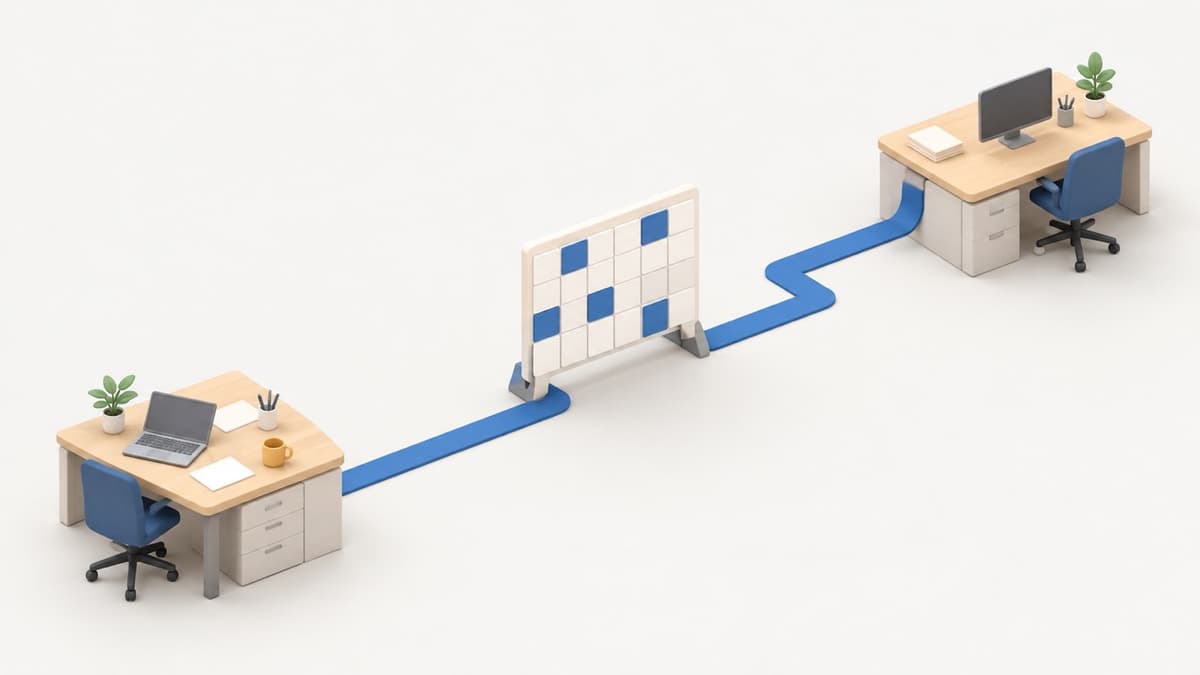
予約が入ると、相手に確認のメールが届き、あなたのカレンダーにも予定が入ります。なお、予約ページには、あなたのカレンダーで「予定あり」になっている時間は出ません。社外に出たくない時間は、カレンダーに予定として入れておくのが基本です。問い合わせの一次返信に予約リンクを添えるなら、問い合わせメールの一次返信を、AIに下書きさせると組み合わせると、返信から日程確定までの手数がぐっと減ります。
プランによって、できることが違う
予約スケジュールは無料のアカウントでも使えますが、一部の機能は対象プランが必要です。Google のヘルプ「予約スケジュールのプレミアム機能を比較する」で確認できた範囲を表にしました。
| 機能 | 個人アカウント・Business Starter | Business Standard・Business Plus |
|---|---|---|
| 予約ページを作る | 1つまで | 複数作れる |
| リマインダーメールの自動送信 | × | ○ |
| 複数のカレンダーを見て空き確認 | × | ○ |
| 予約に対する支払いの受け付け | × | ○ |
| 迷惑な予約を防ぐメールアドレスの確認 | × | ○ |
| 予備のカレンダーに予約スケジュールを追加 | × | ○ |
| 共同主催者の追加(最大20人) | × | ○ |
対象プランには、ほかに Enterprise・教育機関向け・Workspace Individual・Google One の一部プランなども含まれます。ただし、どの機能が使えるかはプランによって異なり(Google One の対象プランでは支払いの受け付けや共同主催者の追加が使えない、など)、表の右列がそのまま当てはまるとは限りません。自社の契約で何が使えるかは、上のヘルプの比較表で確認してください。
ちなみに、予約が成立したときに相手へ届く確認メールは、無料の範囲でも届きます。表にある「リマインダーメール」は、それとは別の「予約の前に、もう一度お知らせする」メールです。
中小企業で効いてくるのは、次の2つです。
- 予約ページが1つまで:「初回相談」と「既存のお客様の打ち合わせ」を分けたい場合、Business Starter では1つにまとめる必要があります
- 複数のカレンダーを見た空き確認:自分のカレンダーに加えて、会議室や共有のカレンダーの予定も見て空きを判断したい場合は、対象プランの機能です
人が決めておくこと
リンク1本で相手が予定を入れられる、ということは、どの時間を外に開けるかを、先に人が決めておくということです。始める前に、次の表の項目を社内で決めておくと安心です。
| 決めること | 考え方の例 |
|---|---|
| どの予約に使うか | まずは「初回の面談」「資料のご説明」など、内容が決まった予約から。条件交渉や込み入った相談は、これまでどおり人がやり取りする |
| どの時間を外に出すか | 午前は社内の仕事、午後の決まった時間帯だけ受け付ける、など。出したくない時間は「通常時の空き時間」に入れない |
| 誰のカレンダーで受けるか | 営業・窓口の担当者のカレンダーで受ける。社長や役員の予定は、予約ページで直接受けない |
| 1日に何件まで受けるか | 「1日の予約上限」で、本来の仕事の時間を守る |
| 前後に何分空けるか | 移動や準備が必要なら「準備時間」を入れる |
| 誰にリンクを送るか | 問い合わせをくれたお客様、商談が決まった取引先など。不特定多数に広く出す前に、まず少人数で試す |
予約ページで相手に見えるのは、予約できる枠と、予約ページ・プロフィール写真・アカウント名です。予定の中身が見えるわけではありませんが、「この時間帯はなぜ空いていないのか」を相手が推し量れる程度には、こちらの動きが伝わります。だからこそ、外に出す時間帯を絞って始めるのがおすすめです。
小さく始めて、広げる
最初の1本は、「初回のご相談(30分・オンライン)」のような、内容がはっきりした予約から作るのが失敗しにくい順番です。問い合わせへの返信や、メールの署名にリンクを入れて、まず1〜2週間使ってみる。相手が迷わず予約できているか、自分の時間が守れているかを見て、枠や上限を調整します。
Google カレンダーまわりの身近な改善は、ほかにもTeams・Zoom・Webexの会議も「Join」ボタン一発で参加できるようになった話にまとめています。社内のどの業務から自動化するかを全体で見たい方は、名古屋・愛知の中小企業のための業務自動化ガイドからどうぞ。
社員のみなさんが、こうした標準機能を自分で使いこなせるようになるための研修は、LABOの研修でご案内しています。
**今日、カレンダーに「初回相談」の予約ページを1つだけ作ってみてください。**次に「どこが空いていますか」と聞かれたとき、リンクを1本返すだけで済みます。自社に合った使い方や、問い合わせ対応全体の見直しを相談したい方は、無料相談からお気軽にどうぞ。
よくあるご質問
Q. 予約する相手(取引先)も Google アカウントを持っている必要がありますか?
A. 必要ありません。Google のヘルプでも、Google アカウントを持っていないゲストが予約する場面が案内されています。予約フォームでは、名前とメールアドレスの入力が必須です。なお、対象プランでは、迷惑な予約を防ぐために、予約前にメールアドレスの確認を求める設定もできます。
Q. 無料のアカウントや Business Starter でも使えますか?
A. 使えます。ただし Google のヘルプによると、個人の Google アカウントと Business Starter で作れる予約ページは1つです。複数の予約ページ、リマインダーメールの自動送信、複数のカレンダーを見た空き確認、予約時の支払い受付などは、Business Standard 以上などの対象プランの機能です。
Q. 社長や他の社員の予定まで、相手に見えてしまいませんか?
A. 予約ページで相手に見えるのは、あなたが「空いている」と設定した時間帯のうち、予約できる枠です。ヘルプでは、予約ページ・プロフィール写真・アカウント名が公開されると案内されています。予定の中身が見えるわけではありませんが、どの時間帯を外に出すかは、事前に社内で決めておくのが安心です。