TSUNAGARU AI LABO
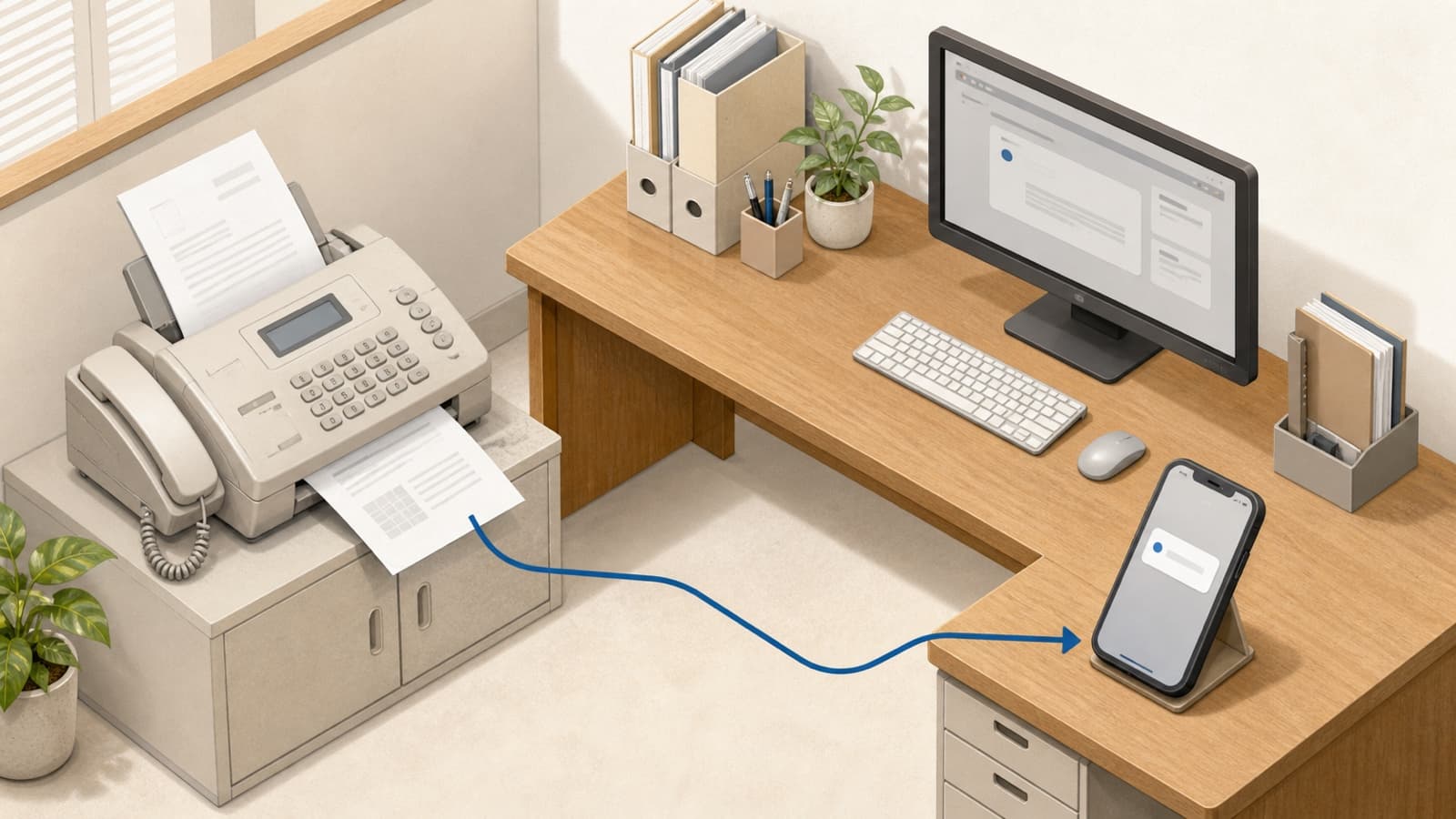
FAXがまだ現役の業界では、こういう場面が日常的にあります。
- 事務所のFAX機に紙が届いているが、担当が席を外していて誰も気づかない
- 気づいたときには数時間が経っていて、取引先から「もう届いてるはずですが」と電話がかかってくる
- 担当者ごとに「自分宛のFAXが来たかどうか」を各自で見に行っている
FAXは、届いたあとの"気づき"がいちばん弱い連絡経路です。この記事では、届いたFAXをGoogle Chatの通知スペースに1件1件流し、要約とPDFへのリンクを添えて関係者が気づきやすい下地にした、自社での取り組みをそのままお伝えします(各人が通知にすぐ気づけるかは、端末の通知設定や勤務状況にもよります)。
この記事の要点
| 項目 | 内容 |
|---|---|
| 何を作るか | FAX受信 → PDFをGoogle Driveに保存 → 要約とPDFリンクをGoogle Chatスペースに投稿 |
| 前提の道具 | インターネットFAX(受信をメール化できるもの)/Google Workspace(Drive・Chat・Apps Script)/通知先のChatスペース1つ |
| 追加費用 | インターネットFAXの月額(各社で差があります)とGoogle Workspaceの既存契約。要約を「担当者が Gemini の画面でPDFを開いて手で作る」段階で回せば、個別の生成AI課金なしで始められます(自動要約まで進める場合は、契約プランや利用APIによって追加費用が発生します) |
| 誰の負担が軽くなるか | 事務担当・受注担当・営業事務。FAXを見に行く手間と、見落としで走り回る手間の両方 |
Before → After
| 場面 | Before | After |
|---|---|---|
| FAX着信への"気づき" | 事務所のFAX機まで見に行った人だけ | Google Chatの通知スペースに投稿され、通知を受けている人が気づける |
| 内容の把握 | 紙を取りに行って読む | 通知カードの要約で概要をつかめる |
| PDFの共有 | 紙をコピーして配る/スキャンして送る | Drive共有リンクを踏むだけ |
| 対応漏れ | 「誰かがやるだろう」で滞留 | 通知にリアクションを付けて担当を宣言 |
| 過去のFAX検索 | 紙のバインダーを探す | Driveでファイル名・日付で検索 |
つなぎ方(3ステップ)
ステップ1:FAXを"メールで受け取れる"状態にする
まずは、FAXをメール(PDF添付)で受け取れる状態にします。インターネットFAXのサービスを1つ契約すれば、受信したFAXが指定のメールアドレスに、PDF添付で届くようになります。既存のFAX番号を引き継げるサービスもあるので、その場合は番号を変えずに受信側だけメール化することもできます(引き継ぎの可否は番号・地域・通信会社によります)。
この段階でやること:
- 通知を受けるためのGoogle Workspaceのメールアドレスを1つ決める(例:
fax@yourcompany.com) - FAX受信をそのアドレスに転送する
- 試しに1〜2枚のテストFAXを流して、PDFが添付で届くことを確認する
ステップ2:Google Driveに"整理して"貯める
届いたFAXは、そのままメール受信箱に溜め込むのではなく、Google Driveの決まったフォルダに保存していきます。ファイル名は「受信日時+送り主番号」の形にしておくと、あとで検索しやすくなります。
この段階でやること:
- FAX保存用のGoogle Driveフォルダを1つ作る(例:
FAX/2026年8月など月別) - 受信メールをトリガーに、添付PDFをそのフォルダに保存する仕組みをApps Scriptで作る
- 共有範囲は「社内ドメインでリンクを知っている人」に限定する
ステップ3:Google Chatスペースに"要約付きで"流す
いちばん効くのがここです。FAX着信をGoogle Chatスペースに投稿するとき、単に「FAX来ました」ではなく、要約とPDFリンクを添えたカードとして投稿します。
投稿の中身は、こんな形にします。
- 受信日時(何時に届いたか)
- 送り主のFAX番号(対応表があれば会社名も)
- FAXの要約(何の連絡か・数量・希望納期など・3〜5行)
- PDFを開くボタン(Driveの共有リンク)
要約の作り方は、次の2段階で考えます。
- 最初の段階(軽く始める):着信通知が届いたら、担当者がGoogle Workspaceの生成AI機能(Gemini)の画面でPDFを開き、「この内容を3〜5行で要約してください」と依頼して、返ってきた要約を通知カードに貼る運用にします。この段階なら、Google Workspaceに含まれるGemini機能の範囲内で回せます(Gemini機能が使えるプランを契約している前提です)。
- 次の段階(自動化):手動要約に手応えが出てから、Apps ScriptからGeminiのAPIを呼び出して自動で要約カードを組み立てる仕組みに広げます。この段階では、APIの利用条件・課金・管理者権限まわりを整理してから進めます。
実際に使ってみて分かったこと(自社で回してみた記録)
自社(レンタルスペース・観光・婚活の複合事業)で先に走らせて分かったことを、率直にお伝えします。
- 「気づく」が変わる:通知スペースにメンバーが入っているので、事務所にいなくてもスマホで気づきやすくなります。移動中の営業でも、通知に気づけば次の訪問先で「FAX届いてます」と伝えられます(通知に気づけるかどうかは、端末の通知設定にもよります)
- 要約は"完璧"を狙わない:短い要約でも、「これは自分の担当だ」の判定には役立ちます。細かい数値は必ずPDFを開いて確認する運用にしています
- リアクションが担当宣言になる:通知カードに絵文字リアクションを付けたら「私が対応します」の意思表示、というルールを決めるだけで、誰が動いているかが見えやすくなります
- 番号→会社名の対応表は少しずつ増やす:全部を一気に作らず、よく来る取引先から順に追加していけば十分です
意外な落とし穴:ここは慎重に
リンクは"誰でも見られる"にしない。PDFの共有リンクは必ず社内ドメイン限定にします。「リンクを知っている人全員」ではなく、「社内ドメインで、かつリンクを知っている人」にしないと、外に転送されたときに漏れます。
通知スペースのメンバーは絞る。「便利だから全社員を入れよう」と広げすぎると、FAXに個人情報が含まれるケースで問題になります。原則は「FAX対応に関わる人だけ」です。
送信完了メールを通知に流さない。インターネットFAXは、受信FAXだけでなく送信完了メールも送ってくるサービスがあります。仕組み側で受信FAXだけを拾うように振り分ける必要があります。
どこから始めるのが軽いか
いきなり全部を仕組み化するのではなく、次の順番で軽く始めるのがおすすめです。
- 1週間、FAXの数を数える:まず現状把握。1日何件届いているか、何時ごろに集中するか
- インターネットFAXを1回線だけ試す:既存FAX番号を残したまま、まず受信だけメール化する
- 通知スペースを作り、手動で"転送してみる":仕組みを作る前に、事務担当が受信メールを手でChatスペースに転送してみる。1週間試して手応えがあれば次へ
- Apps Scriptで受信→Drive保存→Chat投稿を自動化する:手応えが出たところで、着信のたびに担当が動かなくてもよい形に広げる
- 要約は「手動でGemini画面 → 自動化」の順で足す:まず担当者がGeminiの画面でPDFを開いて手動要約 → 慣れてきたらAPI自動化を検討する(API課金・利用条件を整理してから)
「全部を最初から作る」より、「使いながら足していく」ほうが、現場が受け入れやすい。これは、他の自動化でも共通する原則です。
別角度からの応用:FAX注文の"転記"を減らす
同じFAX関連でも、「注文書FAXから発注データを転記する」ような受注業務そのものを軽くする話は、FAX注文の『転記』を、AI OCRで軽くした話で扱っています。着信に"気づく"のがこの記事、着信後の"転記"を減らすのがそちらの記事です。合わせて読むと、FAXまわりの負担を段階的に減らす道筋が見えてきます。
より広い視点では、名古屋・愛知の中小企業のための業務自動化 完全ガイドの中で「既存の連絡経路を残したまま、気づきの層だけ足す」パターンとして位置づけています。
まとめ:FAXを"消す"のではなく、"気づける"に変える
FAXを完全になくすには、取引先の理解と時間が必要です。一方、届いたFAXが「関係者が気づきやすい場所(Google Chat)」に届く形に変えるのは、Google Workspaceの範囲内で今週から始められます。
要約を「担当者がGeminiの画面で手作業でつくる」段階で回せば、個別のAPI課金なしで始められます。自動要約まで進めるかどうかは、手応えが出てから判断すればよい話です。「FAX関連の見落とし・遅れがある」と感じているなら、まずここから軽く手を入れるのがおすすめです。
関連サービス: TSUNAGARU AI LABOでは、Google Workspaceを軸にした「通知の下地づくり」から、Apps Scriptでの自動化・現場お披露目までを伴走しています。詳しくはサービス案内をご覧ください。
無料相談のご案内: 「うちもFAXの見落としが痛い」というご相談から、実際の設計・実装まで対応しています。無料相談フォームからお気軽にどうぞ。
よくあるご質問
Q. FAXを電子化するサービスに切り替える必要がありますか?
A. 一度に全部切り替える必要はありません。FAXをメール(PDF)で受け取れるインターネットFAXを1回線用意するだけで、通知の下地は整います。既存のFAX番号を引き継げるサービスもあるので、その場合は番号を変えずに受信側だけメール化することも選択肢に入ります(引き継げるかどうかは番号の種別・通信会社・地域によって条件が変わるので、契約前に確認します)。
Q. 送り主の会社名や電話番号は分かりますか?
A. 受信メールのヘッダや本文に送り主のFAX番号や受信日時が入るサービスが多いですが、内容や項目はサービスごとに違います。会社名までは自動で判別できないことが多いので、よく来る取引先の番号を「番号→会社名」の対応表として持っておくと、通知に会社名を添えやすくなります。
Q. 個人情報が含まれるFAXが流れて大丈夫ですか?
A. 通知先のGoogle Chatスペースは、必ずメンバーを限定して運用します。PDF本体はGoogle Driveで社内ドメインに限定した共有リンクとして持ち、リンクを踏んだ人だけが本文を見られるようにします。誰でも見られる場所には置きません。