TSUNAGARU AI LABO
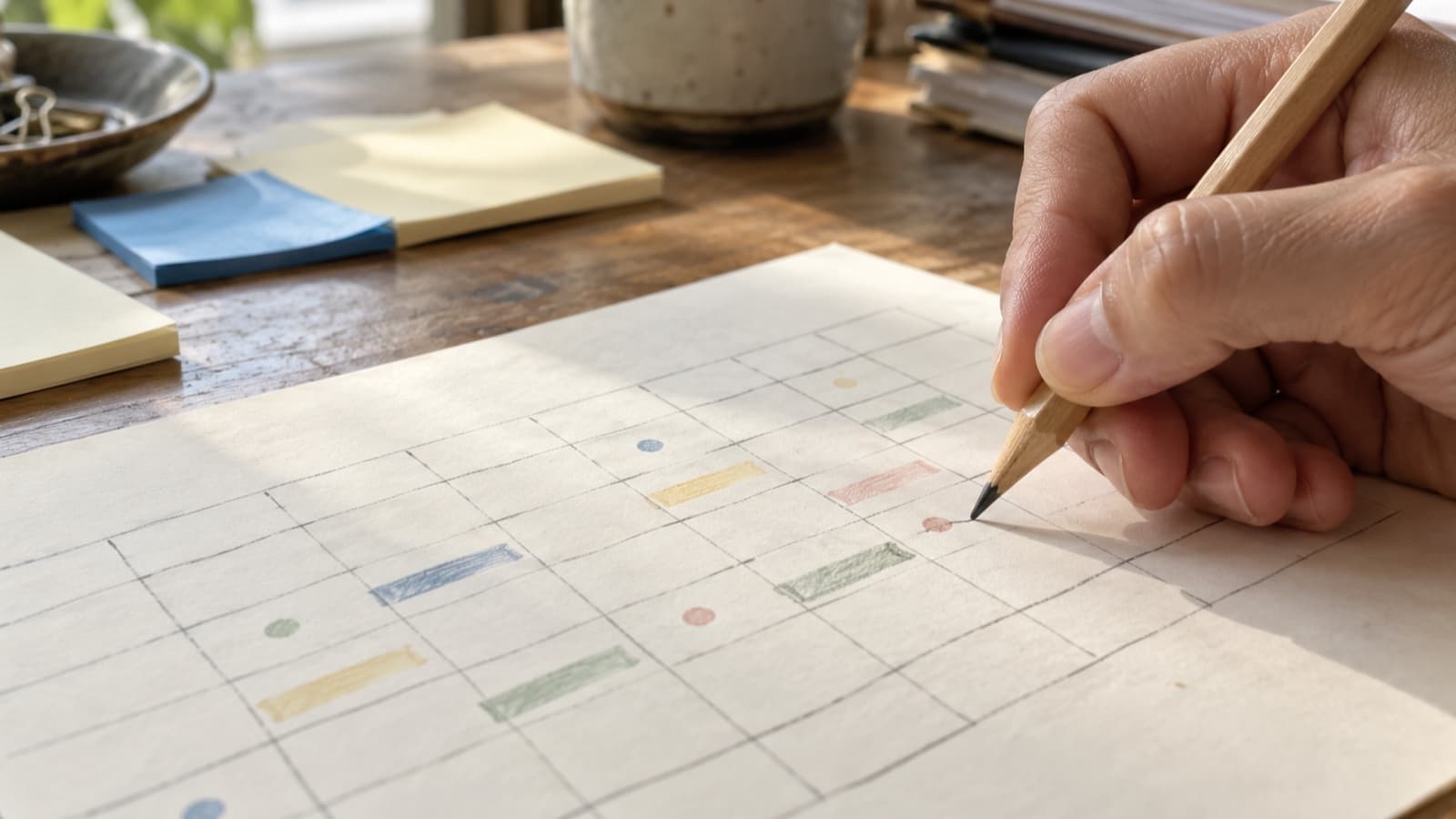
月末や期末になると、倉庫の照明の下で、クリップボードを持った社員が棚の前に立ちます。数えて、紙に書いて、事務所に戻って、パソコンに打ち込む。
製造・卸・整備の会社の社長と棚卸しの話をすると、つらいのは数えることだけではなく、その後だという声をよく聞きます。
現実:棚卸しの時間は「数えた後」に消えている
棚卸しを工程に分けると、重さがどこにあるかが見えてきます。
| 工程 | やっていること | 重さの正体 |
|---|---|---|
| ①数える | 棚の前で現物を数える | 体力と集中力。ここは人にしかできない |
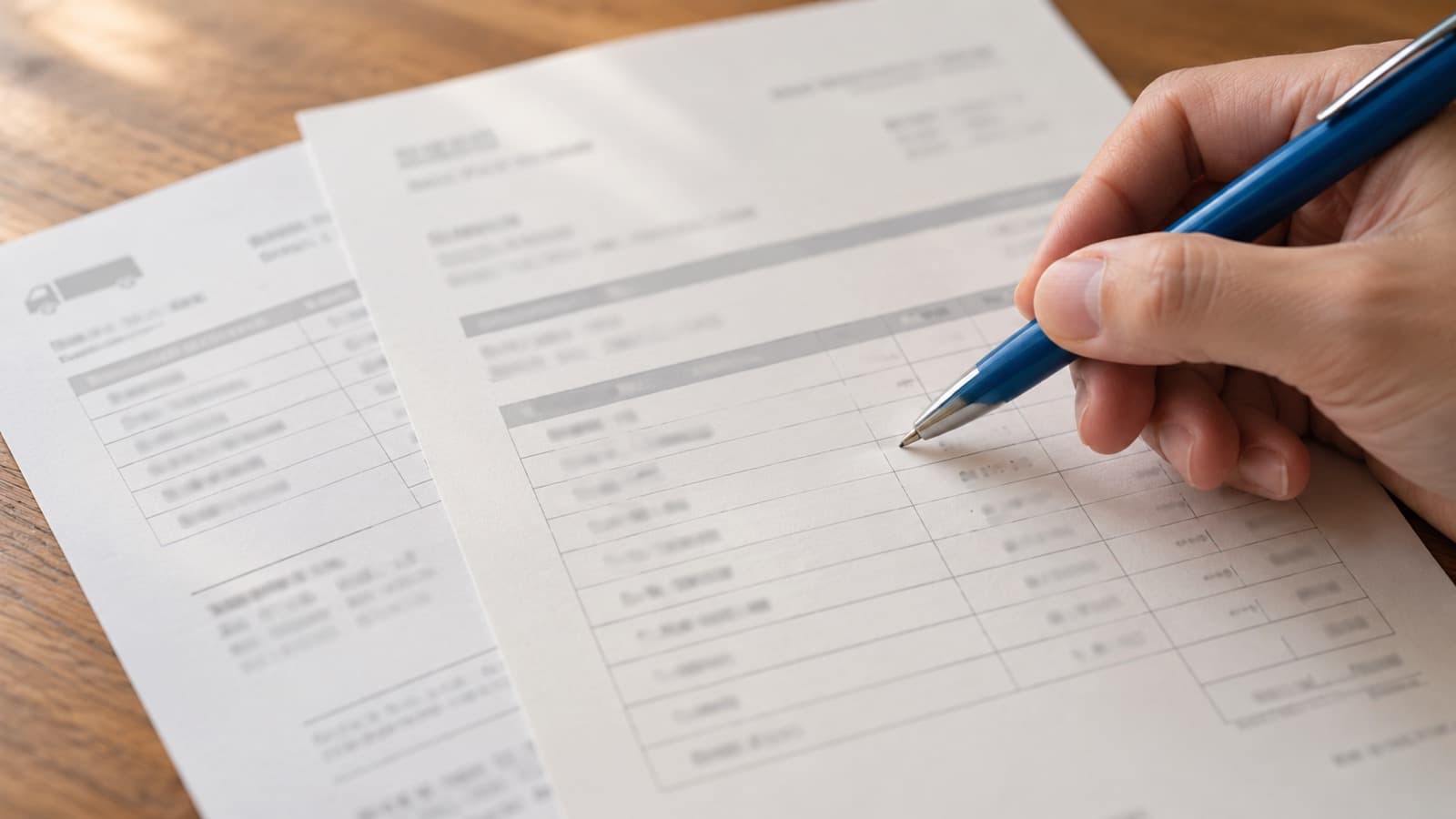
| ②紙に書く | 集計表に品番ごとの数量を書く | 書き間違い・読めない字が混ざる |
| ③打ち直す | 紙の表を見ながらExcelやスプレッドシートに入力 | 事務所で1行ずつ。品目が多いほど長くなる |
| ④確かめる | 合わない数字を探して、もう一度倉庫へ | どの行が怪しいか分からず、全体を見直す |
| ⑤締める | 在庫金額を出して、決算・月次に渡す | 経理側の作業 |
①は人の仕事です。棚の前に立って、目で見て数える。ここは当面変わりません。
でも③と④は違います。③は「紙に書いてあることを、別の場所に写す」だけの作業で、判断はほとんど入りません。④は「どこが怪しいか」が分かれば、見直す範囲を絞れます。
AIとスマホで減らせるのは、この③と④です。
よくある場面:「棚卸しの日は、事務所の灯りが遅くまで消えない」
多くの会社で起きがちなのは、こんな流れです。
現場の社員が数え終わって紙を事務所に持ってくる。事務の担当者がそれを打ち込む。打ち終わって前回と比べると、ある品番の数字だけ大きくずれている。書き間違いなのか、本当に減ったのか、打ち間違いなのか。紙を見ても分からないので、また倉庫に戻る。
数える人も、打つ人も、真面目にやっています。それでも時間が延びるのは、同じ数字を「書く」「読む」「打つ」と3回手で運んでいるからです。手で運ぶ回数が多いほど、ずれが入り込む場所も増えます。
逆転:数える人を減らすのではなく、「運ぶ回数」を減らす
「棚卸しを楽にする」と聞くと、バーコードや在庫管理システムを思い浮かべる社長が多いです。それも正しい道です。ただ、品番ごとにラベルを貼り、機器をそろえ、現場の手順を変えるところから始めると、準備だけで何か月もかかることがあります。
私が先にお勧めしているのは、考え方の順番を変えることです。
数える人はそのまま。数えた数字が、最初から表に入るようにする。
紙に書いて、事務所で打ち直す——この1段を抜くだけで、③の時間と、③で入り込む打ち間違いが減ります。そして表に入った数字を前回と並べれば、④で優先して見直す行に目印がつけられます。
ここまでなら、Google Workspace を使っている会社は、いまの契約の中で試せます。
解決策:Googleの道具で始める4ステップ
ステップ1:品番一覧をGoogleスプレッドシートに置く
まず、いま使っている在庫表(品番・品名・棚の場所・前回の数量)をGoogleスプレッドシートに移します。新しく作る必要はありません。Excelで持っているなら、そのまま取り込めます。
ポイントは**「棚の順番」に並べること**です。品番順ではなく、倉庫を歩く順番に並べておくと、数える人がスマホで上から順に入力できます。
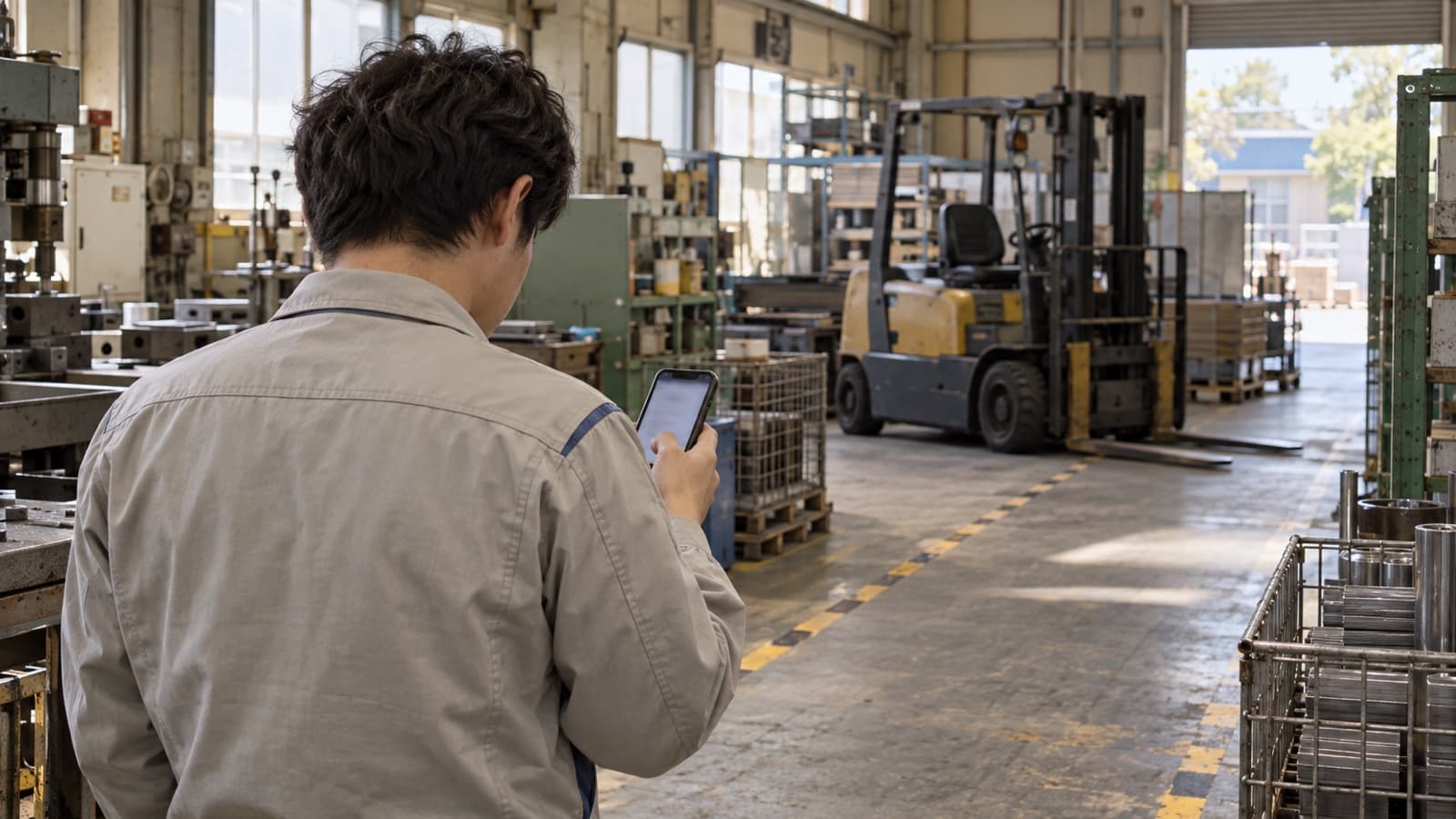
ステップ2:数える人は、スマホで数量を入れる
入力のやり方は2通りあります。
- スプレッドシートに直接入れる:スマホのGoogleスプレッドシートのアプリで表を開き、「今回の数量」の列に数字を入れていく。品番一覧がすでに並んでいるので、数字を入れるだけです。
- Googleフォームで受ける:「品番」「数量」「棚の写真」を入力する簡単なフォームを作り、回答をスプレッドシートに集める。ただし回答は別のシートに1件ずつ並ぶので、品番一覧の「今回の数量」へ品番で引き当てる仕組み(関数)を1本用意し、同じ品番の二重入力や入力漏れの扱いも決めておきます。フォームには写真を添付できる「ファイルのアップロード」という質問形式があり、送られた写真はGoogleドライブのフォルダに保存されます(回答する人がGoogleアカウントにログインしている必要があります。共有ドライブ上のフォームでは使えないなどの条件もあるので、事前に確認してください)。
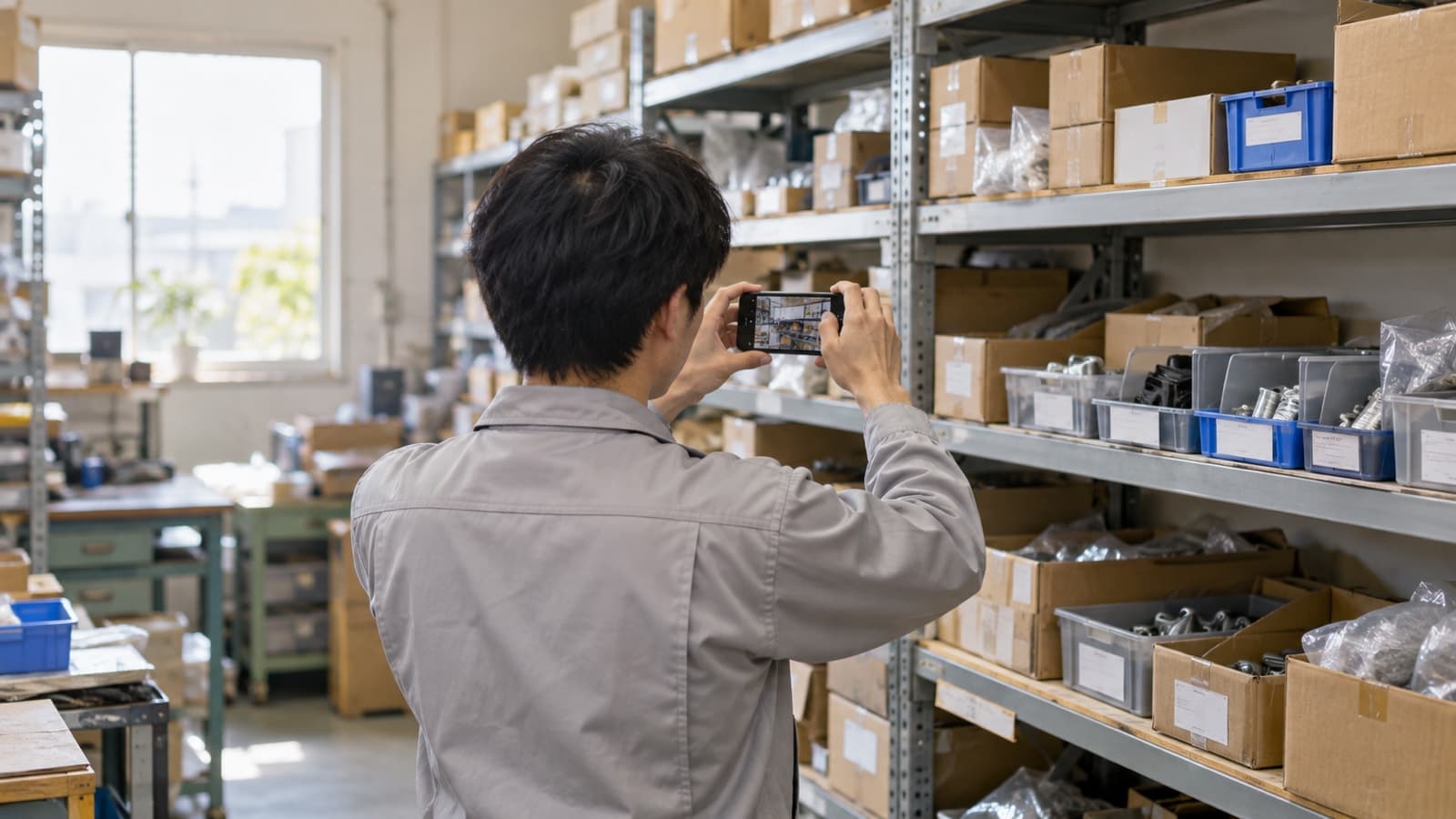
棚の写真を一緒に残しておくと、後で「本当にこの数だったか」を事務所から確かめられる場面が増えます。箱の中身など写真に写らないものは、現物で確かめます。
ステップ3:紙が残る場合は、写真をGeminiに読ませて表に起こす
全員がすぐスマホ入力に移れるとは限りません。紙に書くほうが早い、という人もいます。それで構いません。
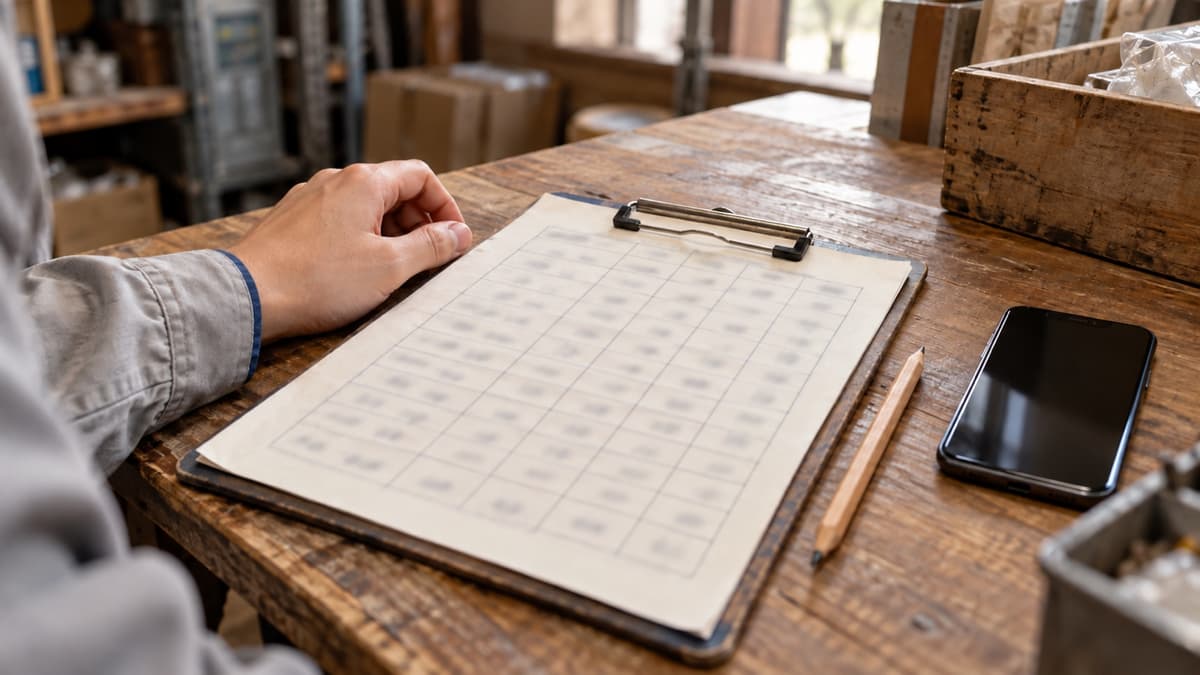
紙の棚卸し表をスマホで撮り、Gemini に写真を渡して「品番と数量を表にしてください」と頼めば、表の形の下書きが返ってきます。Gemini には写真やファイルを添付して質問できます。返ってきた下書きをスプレッドシートに貼り付けて、人が元の紙と1行ずつ見比べる。ゼロから打つ作業が、見比べて直す作業に変わります。
ただし、くせ字や薄い字は読み間違えることがあります。AIの結果は「下書き」として扱い、そのまま確定させないでください。紙やPDFをAIで読み取る考え方は、紙やPDFの内容を、AIに読み取らせて「手入力」をなくすで詳しく書いています。
ステップ4:人が確認する範囲を、先に決めておく
ここが一番大事です。確認は2段に分けます。
1つ目は元の紙との照合。AIが起こした下書きは、全行を元の紙と見比べます。前回と近い数字でも読み間違いはあり得るからです。
2つ目は数え直す行の優先順位。スプレッドシートに「前回の数量」と「今回の数量」が並んだら、その差を計算する列を1本足し、差が大きい行にだけ色がつくようにしておきます(スプレッドシートの条件付き書式で設定できます。iPhone・iPadのアプリでは表示はできても設定の編集はできないので、色付けのルールはパソコンで作っておきます)。色がついた行から優先して、現物を数え直します。
「差が大きい」の基準は会社ごとに違います。単価の高い部品は少しのずれでも見る、ネジのような小物は大きくずれた時だけ見る——この線引きを決めるのは、現場を知っている人です。**AIに任せるのは、紙の写真から表への「下書き」まで。目印をつけるのは表の設定、数字を確定させるのは人。**この分担を最初に決めておくことが、AIの読み間違いを在庫の数字に持ち込まないための一番の備えです。
集まった数量を品目グループごとに集計する方法は、Googleスプレッドシートの「項目グループ」で、月次集計をもう1段早くするが参考になります。毎月の集計自体を自動化したい場合は、Googleスプレッドシートの集計を、毎朝AIに自動でやらせるもあわせてどうぞ。
Before → After(同じ棚卸しの1日)
| 場面 | これまで | 始めた後 |
|---|---|---|
| 数える | 棚の前で数えて、紙に書く | 棚の前で数えて、スマホに入れる(紙の人は紙のまま) |
| 事務所に戻る | 紙の束を渡す | 数字はすでに表に入っている |
| 打ち直す | 事務の担当者が1行ずつ入力 | 紙の分だけAIが下書き、人は元の紙と見比べて直す |
| ずれを探す | 全体を見直して、怪しい行を探す | 差が大きい行に色がつき、そこから優先して見る |
| 数え直す | どこを数え直すか、その場で判断 | 色がついた行だけ、棚の写真も見てから向かう |
時間がどれだけ縮むかは、品目数や倉庫の広さで大きく変わるので、ここでは断定しません。ただ、変わる「向き」ははっきりしています。同じ数字を手で運ぶ回数が減り、数え直しを「色がついた行」から優先して進められる。
次の段階との比べ方:いきなり大きな仕組みにしなくていい
スマホとAIで回り始めたら、次の選択肢が見えてきます。今の会社がどこにいるかで、選ぶ道は変わります。
| スマホ+AIで始める | バーコード+在庫管理システム | 外部に棚卸しを任せる | |
|---|---|---|---|
| 始めるまでの準備 | 品番一覧を表に移し、入力フォームと差の列・色付けを用意する | ラベル貼付・機器・手順の見直しが必要 | 業者選び・日程調整 |
| 追加の費用 | Google Workspaceを契約済みなら、まずは今の契約内で試せる | 機器・システムの費用がかかる | 依頼ごとに費用がかかる |
| 向いている会社 | 品目がそれほど多くない/まず打ち直しを減らしたい | 品目が多い/毎日の入出庫も管理したい | 年に1回の大規模な棚卸しを短時間で済ませたい |
| 現場の変化 | 小さい(紙のままの人も残せる) | 大きい(全員の手順が変わる) | 社内の負担は減るが、普段の管理は変わらない |
| 次につながるもの | 品番一覧が表に整う=システム化の土台になる | 日々の在庫まで見えるようになる | 社内に方法が残りにくい |
どれが正解ということはありません。私が伝えたいのは、スマホ+AIで始めることは、大きな仕組みへの「遠回り」ではないということです。品番一覧が表に整い、どの品目でずれが出やすいかが見えてくる。それは、後でバーコードやシステムを入れる時に、そのまま使える下ごしらえになります。
感情の帰結:棚卸しの夜を、少し早く終わらせる
棚卸しは、会社の「今」を数える仕事です。ここが正確なほど、経営の判断も正確になります。だから手を抜けない。手を抜けないから、みんな遅くまで残る。
その真面目さを、打ち直しと見直しに使い切らせるのはもったいない。数えることに集中してもらい、数字を運ぶ作業は道具に任せる。そうやって、棚卸しの夜を少しずつ早く終わらせていく。
愛知の製造・卸・整備の会社には、こういう現場の地道な仕事で支えられている会社がたくさんあります。そういう会社が一社でも多く「翼を得る」ように、小さな一段から一緒に始めたいと思っています。
ほかの業務でどこから始めるかを整理したい方は、名古屋・愛知の業務自動化ガイドから全体像をご覧ください。
まず「1つの棚」から始めるための無料相談
TSUNAGARU AI LABOでは、名古屋・愛知の中小企業向けに、Google Workspaceを使った現場業務のAI活用を伴走で支援しています。
- 今の在庫表を、どの形でスプレッドシートに移すかの整理
- スマホ入力のフォームや、差が大きい行に色をつける表の設計
- 現場の社員向けの使い方説明と、社内でAIを使える人を育てる研修
「まず1つの棚だけで試したい」という段階からご相談いただけます。サービス紹介・社員研修・名古屋・愛知の生成AI導入支援・お問い合わせフォームのいずれからでもご連絡ください。
まとめ
- 棚卸しの時間は、数えることに加えて**「打ち直す」「ずれを確かめる」**工程で消えやすい
- 数える人はそのまま。数えた数字が最初から表に入るようにして、手で運ぶ回数を減らす
- 紙が残る分は、写真をGeminiに読ませて下書きを作り、人が見比べて直す
- AIの下書きは元の紙と照合し、前回との差が大きい行に色をつけて優先して数え直す。確定させるのは人
- バーコードや在庫管理システムは「次の段階」。スマホ+AIで整えた品番一覧が、その土台になる
よくあるご質問
Q. 新しいソフトを買わないと始められませんか?
A. Google Workspace を使っている会社なら、まずは今の契約の中で試せます。品番一覧をGoogleスプレッドシートに置き、数量の入力はスマホのスプレッドシートかGoogleフォームで受ける。紙の棚卸し表が残る場合は、その写真をGeminiに読ませて表に起こす。この組み合わせで「打ち直し」を減らすところまでは届きます。バーコードや在庫管理システムは、この形で回ってから検討しても遅くありません。
Q. AIが読み間違えたら、在庫の数字が狂いませんか?
A. 狂う可能性はあります。だから「AIが書いた数字をそのまま確定させない」運用にします。AIが表に起こした結果は人が元の紙と全行照合し、そのうえで「前回と比べて差が大きい行」から優先して現物を数え直す。AIは下書き係、確定させるのは人、という分担を最初に決めておくのが安全です。
Q. 現場の年配の社員がスマホ入力に慣れていません。どうすればいいですか?
A. 全員を一度に切り替える必要はありません。慣れた人には今まで通り紙に書いてもらい、その紙を写真に撮ってAIに表へ起こしてもらう道を残します。スマホで直接入力する人と、紙のまま書く人が混ざっていても、最後に集まる表が1枚になれば打ち直しは減ります。