TSUNAGARU AI LABO
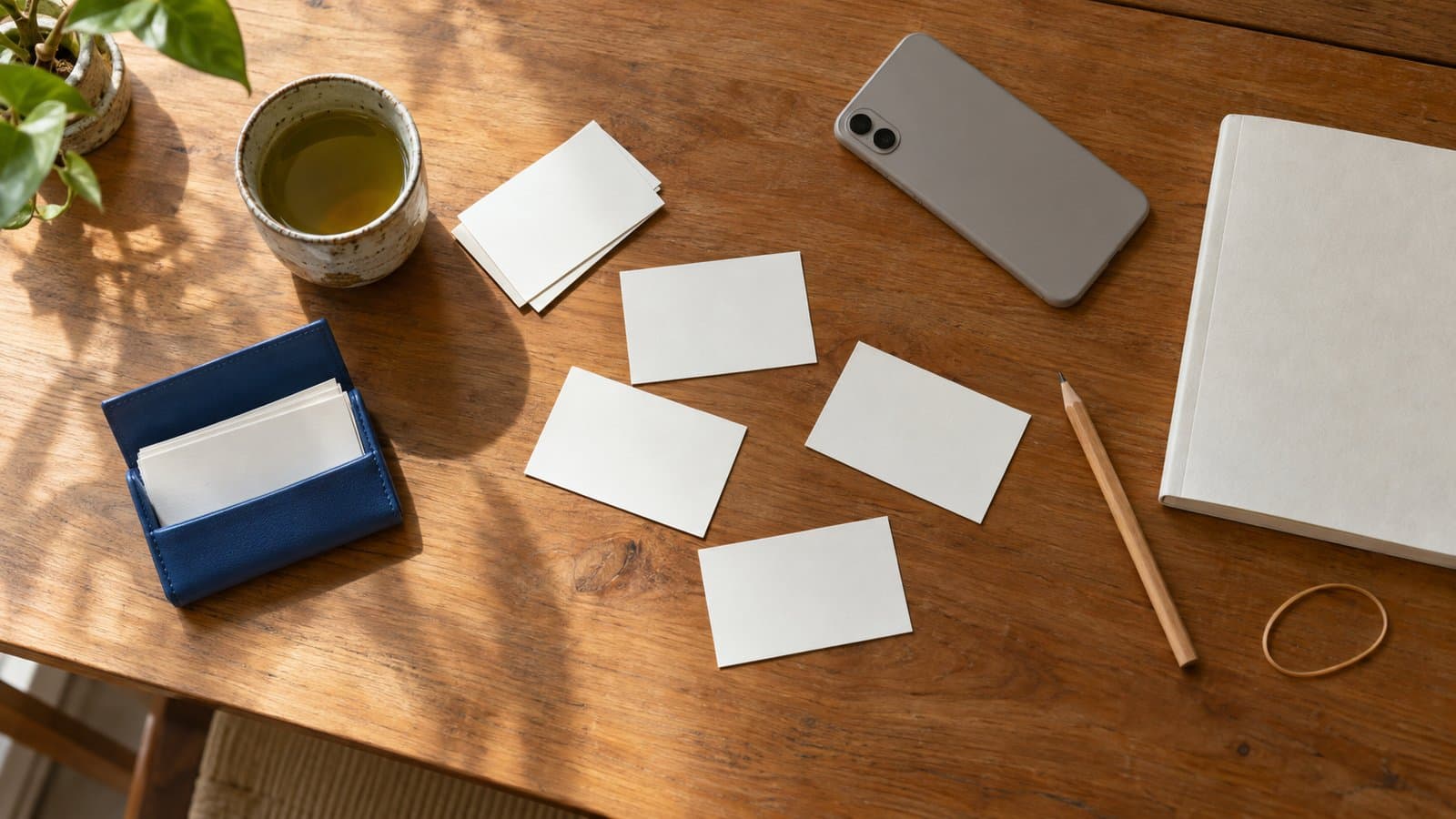
展示会や商談会でもらった名刺。「あとで入力しよう」と輪ゴムでまとめて、そのまま引き出しの中——という光景は、多くの会社で見かけます。名刺1枚を手で打ち込むのは数分でも、数十枚になると一気に腰が重くなるからです。
でも、営業にとって名刺は「次の商談の入口」です。入力されないまま眠っている名刺は、そのまま眠っている商談でもあります。この記事では、スマホで撮った名刺の写真を AI に読ませて、スプレッドシートの顧客台帳に貯める方法を、最初の一歩から順に整理します。
まず、やり方を比べる
| やり方 | 手間 | 読み違い | 他の業務とのつながり | 向いている会社 |
|---|---|---|---|---|
| 手で打ち込む | 大きい | 打ち間違いが出る | 台帳しだい | 名刺が月に数枚 |
| スマホで撮って AI に読ませ、台帳に貼る | 小さい | 人が確認すれば少ない | スプレッドシートで見積・請求とつなげやすい | Google Workspace を使っている会社 |
| 撮影したら自動で台帳に追記される仕組み | 転記はなくなる(撮影と確認は必要) | 人が確認すれば少ない | 同上 | 展示会などで一度に数十枚以上もらう会社 |
| 名刺管理の専用サービス | 小さい | 少ない | 他のサービスとの連携はサービスによる | 名刺の共有が主目的の会社 |
この記事では、2段目と3段目を扱います。
ステップ1:台帳の「列」を先に決める
いきなり AI に読ませる前に、スプレッドシートに顧客台帳の見出しを作ります。ここを決めておかないと、AI が毎回ちがう形で答えてきて、貼り付けのたびに手直しが必要になります。
おすすめの列は次のとおりです。
- 受け取った日/会社名/部署/役職/氏名/氏名(ふりがな)/電話/携帯/メール/住所/会った場所(展示会名など)/メモ/担当者
最後の3つ(会った場所・メモ・担当者)は名刺には書いていません。ここに人が一言足すことで、ただの名簿が「営業の台帳」に変わります。
ステップ2:スマホで撮って、AI に表にしてもらう
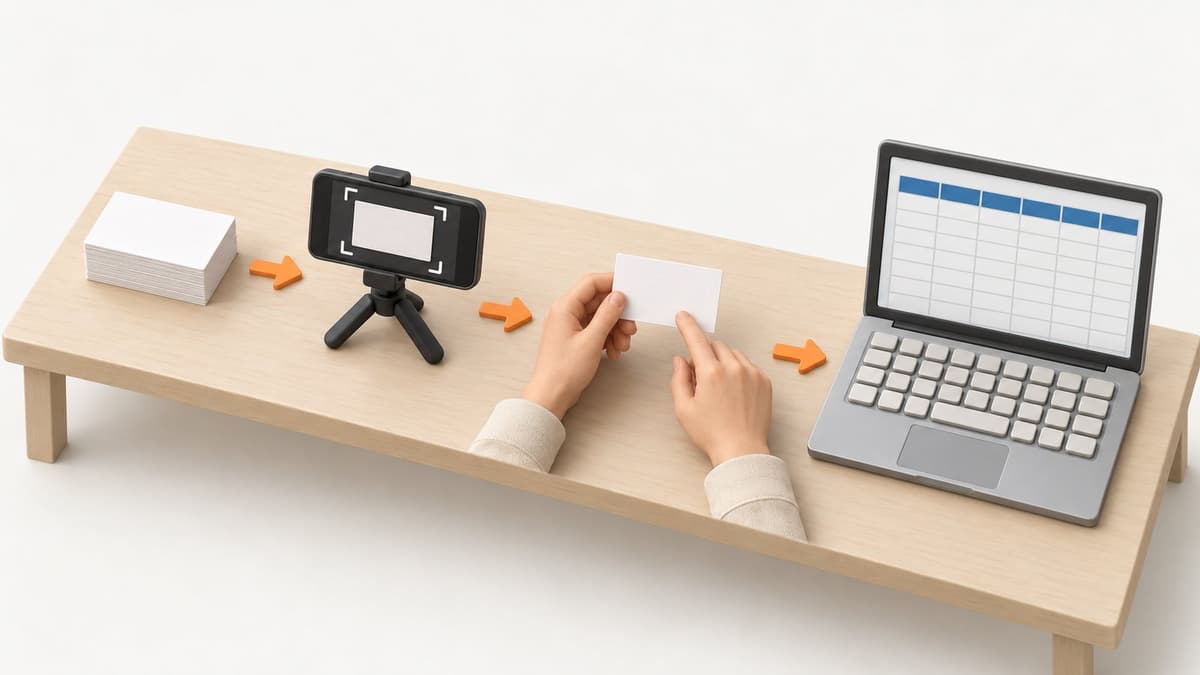
名刺を机に並べてスマホで撮り、会社で契約している Gemini などの AI に写真を渡して、次のように頼みます。
添付の名刺の内容を、次の列の表にしてください。列:会社名/部署/役職/氏名/氏名(ふりがな)/電話/携帯/メール/住所。読み取れない項目は空欄にして、推測で埋めないでください。
ポイントは**「推測で埋めないで」と書くこと**です。AI は空欄を嫌って、それらしい内容で埋めようとすることがあります。空欄のままにしてもらえば、人が確認すべき場所がひと目でわかります。
ステップ3:人が確認してから、台帳に貼る
AI が作った表を、名刺の実物と見比べてから台帳に貼ります。特に見るのは次の3つです。
- 電話番号・メールアドレス(1文字ちがうと連絡がつかない)
- 氏名の漢字(失礼にあたる読み違いを防ぐ)
- 空欄になった項目(AI が読めなかった場所)
確認しながら、「会った場所」「メモ」「担当者」をその場で足します。商談の温度感を覚えているうちに書くのがコツです。
ステップ4:枚数が増えてきたら、自動化を考える
展示会のたびに数十枚、という会社なら、次の段階として「決まったフォルダに写真を入れると、AI が読み取って台帳に1行ずつ追記する」仕組みも作れます。Google ドライブとスプレッドシートを土台にできますが、写真が入ったことを検知して AI に読ませ、台帳に書き込むところは、別途「自動化の設定・開発」が必要です。
それでも、最後に人が確認する工程は残します。自動で入った行に「未確認」の印をつけておき、担当者が確認したら外す。この分担は、紙やPDFの内容を、AIに読み取らせて「手入力」をなくすで書いた考え方と同じです。注文書で同じことをする例はFAXの注文書をAIで読み取って、転記をなくすにまとめています。
台帳ができると、営業が変わる
名刺が台帳に入ると、「去年の展示会で会った◯◯業の会社」を検索で呼び出せます。担当者が休んでも、誰が誰と会ったかが残ります。お礼のメールを送るときも、問い合わせメールの一次返信を、AIに下書きさせるのと同じ要領で、台帳の情報から下書きを作れます。
自社の名刺の枚数や使い方に合わせて、どこまで自動にするか決めたい方は、LABOのサービスをご覧ください。個別の進め方は無料相談でもお受けしています。
**引き出しの名刺の束を、今日10枚だけ撮ってみてください。**それが顧客台帳の1ページ目になります。
よくあるご質問
Q. 名刺を AI に読ませても、個人情報の面で大丈夫ですか?
A. 名刺は個人情報です。個人の無料アカウントではなく、会社として契約している AI(Google Workspace の Gemini など)を使い、データの扱いを確認してから始めてください。顧客台帳の共有範囲も、営業担当など必要な人だけに絞るのが基本です。
Q. 手書きのメモや、デザインが凝った名刺でも読めますか?
A. 画像の文字は読み取れますが、印刷された文字でも読み違えることはあります。縦書き・小さな文字・凝った書体・手書きの追記は、特に注意が必要です。だから「読み取りは AI、確認は人」の分担にして、台帳に入れる前に人が一度目を通します。
Q. 名刺管理の専用サービスとは何が違いますか?
A. 専用サービスは読み取りから共有までが1つにまとまっていて便利です(他のサービスとどこまで連携できるかは、サービスによって異なります)。一方、すでに Google Workspace を使っている会社なら、スプレッドシートの台帳に貯めることで、見積や請求など他の業務とつなげやすくなります。どちらが合うかは、名刺の枚数と、台帳を何に使いたいかで決めるのがおすすめです。