TSUNAGARU AI LABO

この記事の要点
- 2026年11月10日、Claudeの画面の中で外部アプリをそのまま開いて、AIと並んで作業できるようになりました(Webとデスクトップ版・全プランに順次展開)
- 「AIに聞く→答えをコピー→別のアプリに貼る」の往復が、アプリの中で直してもらう形に変わり始めています
- 対応アプリはまだ限られます。自社の道具が対応しているかを確かめてから考えれば十分です
何が変わったのか
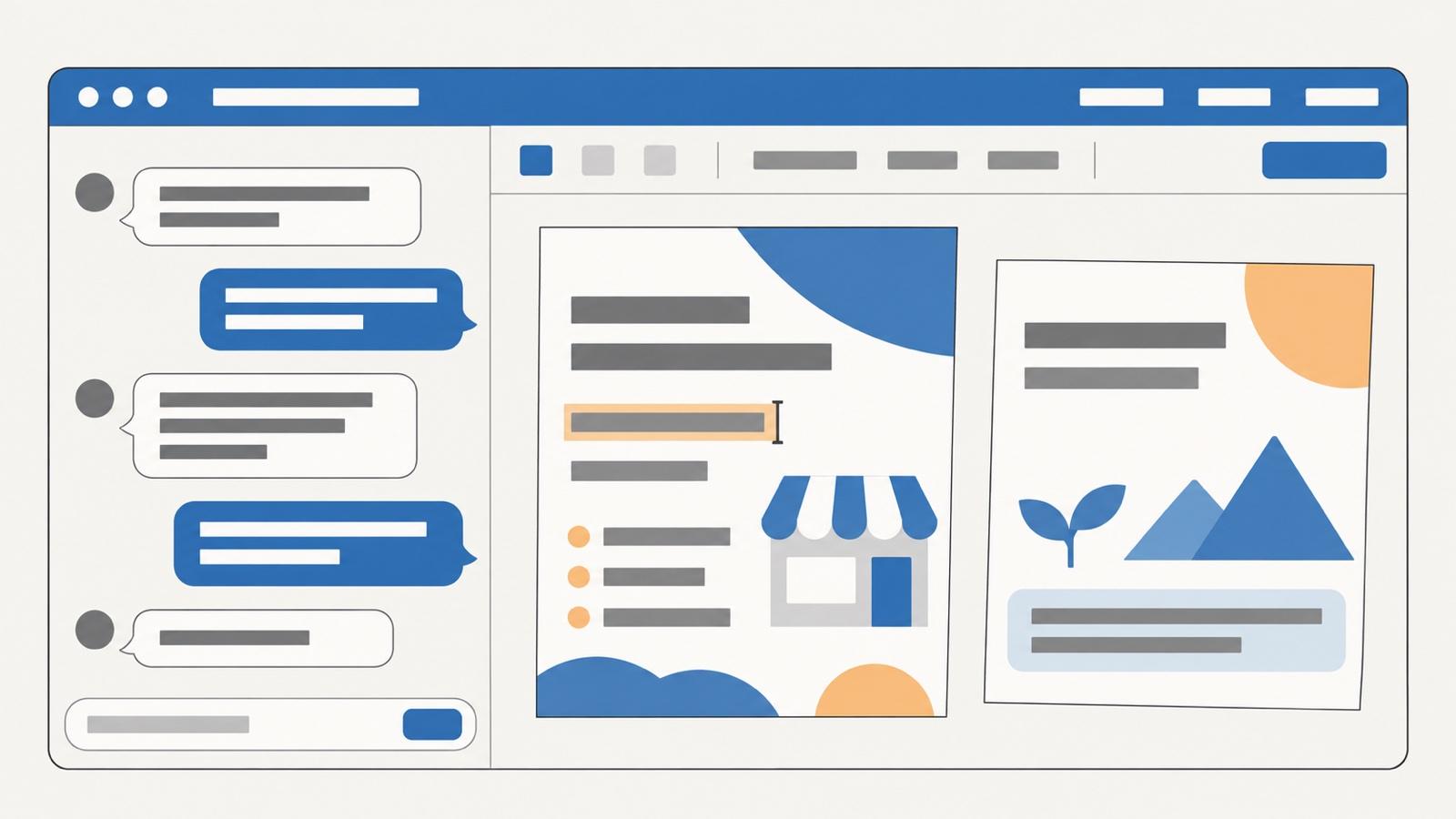
これまでのClaudeは、外部アプリをつなぐ「コネクタ」を使っても、画面に出るのは小さなプレビューが中心でした。今回、Anthropicは「対話型コネクタ」を広げ、会話の横(サイドパネル)やフル画面でアプリ全体を開けるようにしたと発表しています(一次ソース: Anthropic公式ヘルプ「Interactive connectors」・2026年11月10日)。
| 項目 | 従来 | 今回 |
|---|---|---|
| アプリの見え方 | 小さなプレビュー | 会話の横、またはフル画面で全体を表示 |
| 直し方 | コネクタ経由の操作か、答えをコピーして別のアプリに貼る | 開いているアプリの全体を見ながら、Claudeに頼んで直してもらい、結果をその場で確かめる |
| よく使う道具 | 毎回呼び出す | サイドバーに固定できる |
| 承認の方式 | コネクタごとの承認設定 | 従来と同じ方式 |
最初の対応先は、Asana・Canva・Carta・Dropbox・monday.com・Smartsheet・Vercel・Webflowです。Adobe(写真の補正・PDF編集)、Atlassian(Confluenceページ)、Box、HubSpot、Notionも使い方の例として紹介され、Figma・Harvey・Shopifyは連携を準備中と案内されています。仕組みの土台は、AIとアプリをつなぐ共通の取り決め(MCP Apps)で、アプリ側が一度作れば他のAIでも使いやすくなる設計だそうです。
中小企業にとって、何が変わるのか
私が大きいと感じているのは、機能そのものより作業の形です。
つなぎ方によっては、AIに相談して、答えをコピーして、別のアプリに貼り、見た目が崩れたらまた戻る。この往復が、ちょっとした作業ほど面倒でした。たとえば告知チラシの「日付と文言を直したい」「この一文だけ丁寧にしたい」といった細かい手直しです。
使い慣れたアプリの中でAIと並んで作業できると、社員が道具を行き来する時間が減ります。AIが「相談相手」から「隣で一緒に手を動かす同僚」に近づく、という変化です。
ただし、急ぐ必要はありません。理由は2つあります。
- 対応アプリがまだ少ない:自社が毎日使っている道具が入っていなければ、今日の仕事は変わりません
- 触らせる範囲の線引きが先:AIにアプリの中身を直させる以上、「どこまで触らせるか」を会社で決めておく必要があります
自社で確かめるための3ステップ
| 順番 | やること | 見るポイント |
|---|---|---|
| ① | 毎週使っているアプリを3つ書き出す | 上の対応先に入っているか |
| ② | 入っていたら、社外に出ても困らない資料で1回だけ試す | 告知チラシ・社内向けの一覧表など |
| ③ | 直った結果を人が確かめ、使う範囲を1行で決める | 「お客様に出す文章は必ず人が確認」など |
③の「人が確認する」考え方は、AIに書かせた文章を、社長が3分でチェックする型と同じです。AIが手を動かす範囲が広がるほど、最後に人が見る場所を決めておくことが大切になります。

「一番強いAI」を探すより、「どの仕事に当てるか」
新しい機能が出るたびに、「全部入れ替えないと遅れる」と感じる経営者は少なくありません。私はそう思いません。道具が増えるほど、効くのはどの仕事を、どの道具に任せるかを決める社内のルールです。AIモデルの使い分けについては「Claude Fable 5が話題ですが、中小企業にどう関係するのか」で書いています。
まずは自社のアプリが対応しているかを確かめるところから。Claudeの導入全体の進め方はClaude Codeで会社の業務を変える完全ガイドにまとめています。何から試すか迷う場合は、当社のサービス内容をご覧いただくか、無料相談からお気軽にご相談ください。
※本記事は2026年11月10日時点の公式発表にもとづきます。対応アプリ・提供範囲は変わることがあります。
よくあるご質問
Q. 対話型コネクタとは何ですか?
A. Claudeの会話画面の横やフル画面で、外部アプリ(デザインやプロジェクト管理など)をそのまま開き、Claudeに頼んでその場で直してもらえる仕組みです。公式によれば、Claudeの操作の承認は従来のコネクタと同じ方式です。承認の出し方(毎回確認するか、常に許可するか)は設定で変わるので、自社のルールに合わせて確認してください。
Q. どのアプリで使えますか?
A. 公式発表の時点で、Asana・Canva・Carta・Dropbox・monday.com・Smartsheet・Vercel・Webflowが最初の対応先です。Adobe・Atlassian・Box・HubSpot・Notionも使い方の例として紹介されています。Figma・Harvey・Shopifyは連携を準備中と案内されています。対応状況は変わるので、使う前に公式の最新情報で確認してください。
Q. 追加料金は必要ですか?
A. 公式の案内では、Webとデスクトップ版のClaudeで全プランに順次展開される、とされています。ただしつなぐ相手のアプリ側の契約・権限は別なので、自社で使っているアプリのプランも合わせて確認してください。
Q. 会社の情報をアプリごとClaudeに触らせて大丈夫ですか?
A. 承認の方式は従来のコネクタと同じですが、どのアプリにどこまで触らせるかは会社として決めておく必要があります。まずは社外に出ても困らない資料(告知チラシなど)で試し、契約情報や個人情報を含むアプリは、利用規約と社内ルールを確認してから進めるのが安心です。